
Naarmate de vraag naar gegevens toeneemt, worden er elke dag miljoenen bestanden aangemaakt. Sommige van deze bestanden zijn erg groot en vormen een probleem tijdens de overdracht. Dit heeft geleid tot innovatieve manieren om de bestanden in een compact pakket te presenteren. Een van de meest voorkomende manieren om dit te doen is door TAR bestanden. In dit artikel zullen we bekijken hoe u TAR bestanden op Windows 10.
A TAR Een tarball-bestand is een verzameling bestanden die zijn gecomprimeerd tot één compact bestand. De extensie die voor deze bestanden wordt gebruikt, is tar.gz. TAR bestanden worden vaak gebruikt in Linux- en Unix-besturingssystemen. Het is nu echter mogelijk om ze te gebruiken in recente Windows-versies, zoals Windows 10.
TAR fileTar.gz-bestanden zijn handig voor het overdragen van grote bestanden, vandaar dat je de extensie .tar.gz vaak tegenkomt bij internetdownloads. Je probeert mogelijk ook een ander bestand over te dragen. TAR bestand van Unix of Linux naar Windows. Met behulp van de volgende stappen kunt u ze snel uitpakken naar uw Windows 10.
- Klik op vensters en typ 'cmd' in het zoekvak.
- Klik met de rechtermuisknop op de opdrachtprompt en selecteer 'uitvoeren als beheerder'
- Zoek de TAR bestand dat u wilt uitpakken.
- Gebruik de opdracht 'tar-xf filename' .tar'. Bestandsnaam verwijst in dit geval naar de naam van het daadwerkelijke bestand dat u wilt extraheren.
- De TAR bestand wordt op dezelfde locatie uitgepakt.
Makkelijk toch? Het is echter normaal dat er een foutmelding verschijnt die aangeeft dat het bestand corrupt is. Er zijn veel redenen die de corruptie kunnen hebben veroorzaakt. Hoofdzakelijk,
- Onderbreking tijdens het maken van bestanden: aangezien de individuele bestanden werden gecomprimeerd om het TAR bestand, kan een ander programma het proces hebben verstoord. Dit is waarschijnlijker als er veel grote bestanden zijn.
- Systeemproblemen: deze omvatten voornamelijk systeemcrashes en plotselinge systeemstoringen. Als er een systeemfout optreedt tijdens het maken of extraheren van TAR Als die bestanden beschadigd raken of helemaal verloren gaan, zullen ze dat doen.
- Schadelijke software: virussen en andere malware kunnen uw TAR bestanden en wijzig ze, waardoor ze corrupt blijven.
- Hardwareproblemen: verouderde hardware gebruiken om enorm te verwerken TAR bestanden kunnen resulteren in een mislukte creatie of extractie.
Als dit gebeurt, is er geen reden tot ongerustheid. U kunt hulpprogramma's van derden gebruiken om het TAR bestanden.
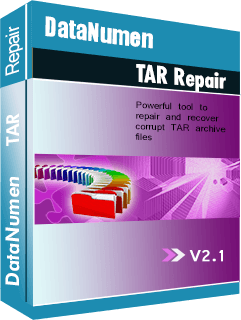
Ten eerste moet u installeren DataNumen TAR Repair. dan,
- Start DataNumen TAR repair.
- Selecteer de reparatie. Er is ook een optie voor batchreparatie.
- Zoek naar het corrupte TAR bestand dat u wilt repareren. U kunt de bestandsnaam van het bestand met de extensie rechtstreeks in het zoekvak invoeren of op de bladerknop klikken om het in uw bestanden te zoeken.
- Stel de uitvoerbestandsnaam in. Dit is waar het gerepareerde bestand wordt opgeslagen.
- Klik op 'Reparatie starten'.
- Het gerepareerde bestand wordt opgeslagen in het door u geselecteerde uitvoerpad.
Nu weet je hoe je moet extraheren TAR bestanden in Windows 10. Het is belangrijk om voorzorgsmaatregelen te nemen, zoals het altijd hebben van up-to-date antivirussoftware om corruptie van de bestanden te voorkomen.