
Wanneer u een Outlook-e-mail met bijlagen doorstuurt, wilt u soms alleen geselecteerde bijlagen bewaren in plaats van allemaal. In dit artikel leren we u hoe u snel een e-mail met alleen geselecteerde bijlagen kunt doorsturen.
Wanneer u een Outlook-e-mail doorstuurt, worden standaard alle originele bijlagen doorgestuurd. Soms wilt u echter slechts enkele bijlagen doorsturen in plaats van allemaal. Over het algemeen kunt u de e-mail zoals gewoonlijk doorsturen en vervolgens de ongewenste bijlagen handmatig verwijderen. Maar het is een beetje lastig. Daarom introduceren we u hier een veel snellere methode om een e-mail met alleen geselecteerde bijlagen door te sturen.
Stuur snel een e-mail door met alleen geselecteerde bijlagen
- Start vanaf het allereerste begin de Outlook VBA-editor via de sneltoets "Alt + F11".
- Kopieer en plak vervolgens de volgende code in een project of module.
Sub ForwardMailWithSelectedAttachmentsOnly()
    Dim objMail As Outlook.MailItem
    Dim strTempFolder As String
    Dim strFile As String
    Dim objSelectedAttachments As Outlook.AttachmentSelection
    Dim objAttachment As Outlook.Attachment
    Dim objForward As Outlook.MailItem

    'Get the selected email
    Set objMail = Outlook.Application.ActiveExplorer.Selection.Item(1)

    'Get the selected attachments
    Set objSelectedAttachments = Outlook.Application.ActiveExplorer.AttachmentSelection
    If objSelectedAttachments.Count > 0 Then
       'Forward this email
       Set objForward = objMail.Forward
       objForward.Display

       'Delete all the forwarded attachments
       Do Until objForward.Attachments.Count = 0
          objForward.Attachments.Item(1).Delete
       Loop

       On Error Resume Next
       strTempFolder = "E:\Temp" & Format(Now, "yyymmddhhmmss") & "\"
       MkDir (strTempFolder)

       'Re-attach the selected attachments to the forward mail
       For Each objAttachment In objSelectedAttachments
           strFile = strTempFolder & objAttachment.FileName
           objAttachment.SaveAsFile (strFile)
           objForward.Attachments.Add (strFile)
       Next

       Kill strFile
    End If
End Sub
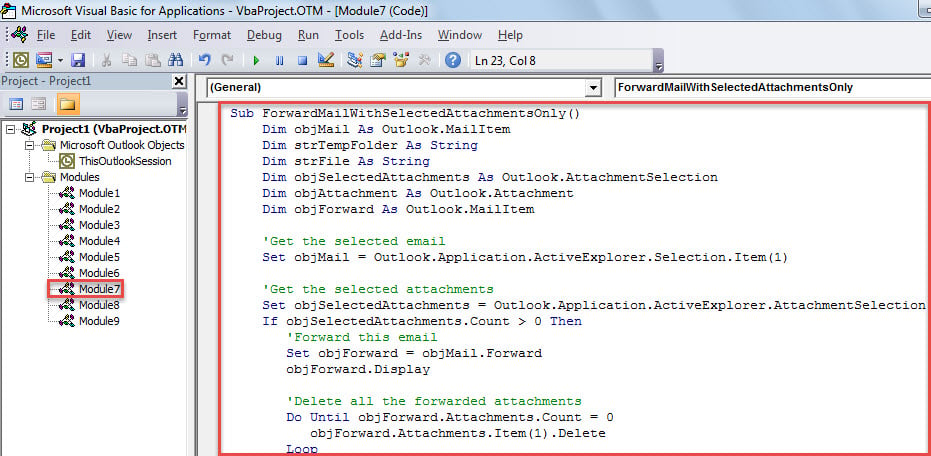
- Verlaat vervolgens de VBA-editor.
- Volg daarna de "Optionele stap" in het vorige bericht.Hoe u VBA-code in uw Outlook uitvoert”Om deze macro toe te voegen aan de werkbalk Snelle toegang of het lint.
- Uiteindelijk kunt u deze macro proberen.
- Zorg er eerst voor dat het leesvenster is ingeschakeld.
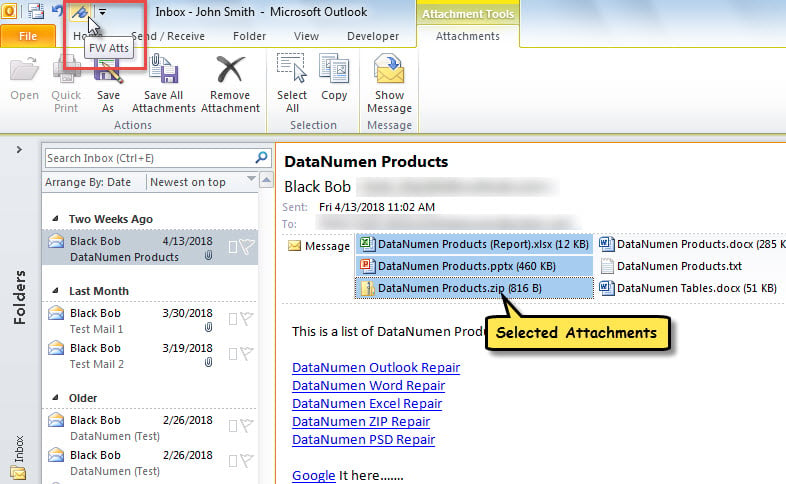
- Selecteer vervolgens een e-mail en de bijlagen die u wilt doorsturen.
- Klik vervolgens op de macroknop in de werkbalk Snelle toegang of op het lint.

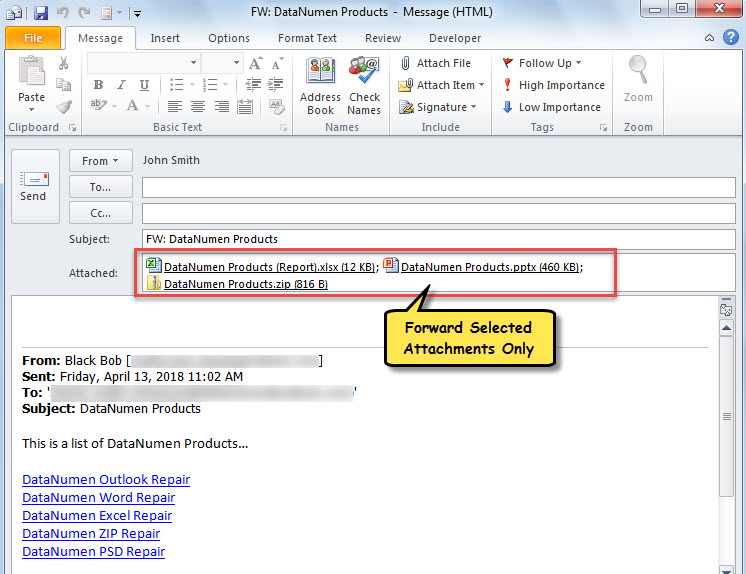
- Er wordt meteen een nieuwe e-mail weergegeven. Zoals u kunt zien, is het een doorgestuurde e-mail met alleen geselecteerde bijlagen.

Fix Knotty Outlook-gegevenscorruptie
Bent u ooit een Outlook-crash tegengekomen? En hebben dergelijke crashes geleid tot corruptie van PST-gegevens? Als u ooit dergelijke problemen bent tegengekomen, heeft u zich misschien gerealiseerd hoe ingewikkeld en lastig ze zijn. Meestal kunnen kleine problemen worden opgelost met de Inbox-reparatietool. Maar voor de ernstige problemen, zoals Outlook corruptie, moet u een krachtiger hulpprogramma gebruiken, zoals DataNumen Outlook Repair.
Auteur Introductie:
Shirley Zhang is een expert op het gebied van gegevensherstel in DataNumen, Inc., de wereldleider in technologieën voor gegevensherstel, waaronder SQL Server repareren en Outlook-reparatiesoftwareproducten. Voor meer informatie bezoek www.datanumen.com