
Een inlogformulier is een must voor databases die gevoelige informatie bevatten. Volg de onderstaande stappen zodat u uw eigen inlogformulier kunt maken om uw database te beschermen tegen ongeldige toegang.
Nu downloaden
Als je de functie zo snel mogelijk wilt gaan gebruiken, kun je het volgende doen:
Download nu de voorbeelddatabase met VBA-codes
Anders, als je zelf wilt klussen, kun je de onderstaande inhoud lezen.
Stappen om een aanmeldingsformulier in Access te maken
1. Maak een login-tabel
Het eerste dat we moeten doen, is een tabel maken waarin alle aanmeldingsgegevens worden opgeslagen.
- Maak een nieuwe tabel en noem deze als tbl_login.
- Open de tafel in ontwerpweergave.
- Voeg de volgende velden toe met de bijbehorende gegevenstypen:
| Veldnaam | Data type |
| Gebruikers-ID | Auto nummer |
| Voornaam | Korte tekst |
| Achternaam | Korte tekst |
| UserName | Korte tekst |
| Wachtwoord | Korte tekst |
- Bewerk het invoermasker van het wachtwoord zodat het wordt weergegeven als een reeks asterisken (*).

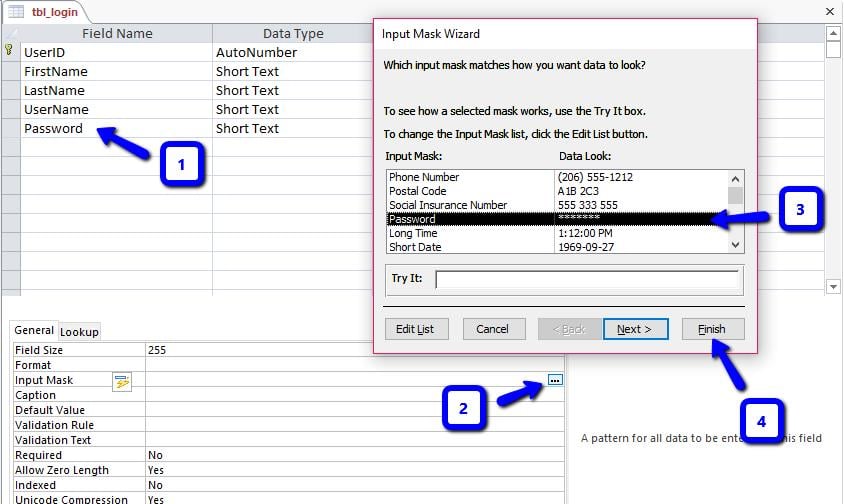
- Selecteer het veld Wachtwoord.
- Ga naar het tabblad Algemeen> Invoermasker> ...
- Selecteer Wachtwoord wanneer de wizard Invoermasker verschijnt.
- Klik op Voltooien.
- Open de tabel in de Data Sheet-weergave en voer het eerste record in (uw inloggegevens).

- Sluit de tabel en sla de aangebrachte wijzigingen op.

2. Maak het aanmeldingsformulier
Maak een leeg formulier met 2 tekstvakken en 2 opdrachtknoppen (zoals hieronder weergegeven). Sla de opdrachtknopwizard over.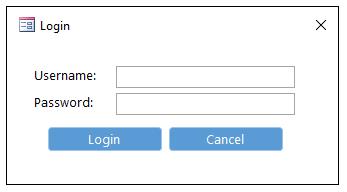
We gaan later naar deze formulierbesturingselementen verwijzen in onze code, dus het is het beste om ze een andere naam te geven zodat ze gemakkelijk kunnen worden geïdentificeerd:
- txt_gebruikersnaam
- txt_wachtwoord
- cmd_login
- cmd_annuleren
Wijzig vervolgens het invoermasker van het wachtwoordtekstvak zodat het ook wordt weergegeven als een reeks asterisken (*).
- Selecteer in de ontwerpweergave het tekstvak voor het wachtwoord.
- Open het eigenschappenvenster (ALT + Enter).
- Ga naar het tabblad Gegevens> Invoermasker.
- Selecteer Wachtwoord en klik op Voltooien.
We gaan nu een aantal eigenschappen van het formulier aanpassen, enerzijds om esthetische redenen en anderzijds, belangrijker nog, om ervoor te zorgen dat gebruikers dit formulier niet kunnen omzeilen zonder de juiste inloggegevens in te voeren.
- Selecteer in de ontwerpweergave het formulier (zoals hieronder weergegeven).

- Open het eigenschappenblad (ALT + Enter) en werk de volgende eigenschappen bij:
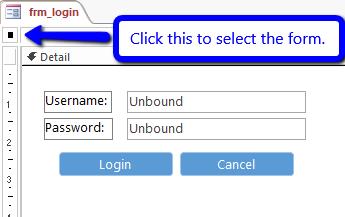
- Onder de Formaat .
- Bijschrift: Login
- Recordkiezers: Nee
- Navigatieknoppen: Nee
- Schuifbalken: geen van beide
- Randstijl: dialoogvenster
- Knop Sluiten: Nee
- Onder de Overige .
- Pop-up: Ja
- Modaal: ja
- Snelmenu: Nee
- Sla het formulier op als frm_login.
3. Voeg de code toe
Voeg een On Click-gebeurtenis toe aan de Login-knop.
- Selecteer in de ontwerpweergave de knop Inloggen.
- Ga naar het eigenschappenblad> tabblad Gebeurtenis> Bij klikken> ...
- Kies Codebouwer in het menu Builder kiezen en klik op OK.
- Hiermee wordt de VBA-editor geopend.
- Kopieer de onderstaande code.
Private Sub cmd_login_Click()

  Dim db As DAO.Database
  Dim rst As DAO.Recordset
  Dim strSQL As String

  If Trim(Me.txt_username.Value & vbNullString) = vbNullString Then
    MsgBox prompt:="Username should not be left blank.", buttons:=vbInformation, title:="Username Required"
    Me.txt_username.SetFocus
    Exit Sub
  End If

  If Trim(Me.txt_password.Value & vbNullString) = vbNullString Then
    MsgBox prompt:="Password should not be left blank.", buttons:=vbInformation, title:="Password Required"
    Me.txt_password.SetFocus
    Exit Sub
  End If

  'query to check if login details are correct
  strSQL = "SELECT FirstName FROM tbl_login WHERE Username = """ & Me.txt_username.Value & """ AND Password = """ & Me.txt_password.Value & """"

  Set db = CurrentDb
  Set rst = db.OpenRecordset(strSQL)
  If rst.EOF Then
    MsgBox prompt:="Incorrect username/password. Try again.", buttons:=vbCritical, title:="Login Error"
    Me.txt_username.SetFocus
  Else
    MsgBox prompt:="Hello, " & rst.Fields(0).Value & ".", buttons:=vbOKOnly, title:="Login Successful"
    DoCmd.Close acForm, "frm_login", acSaveYes
  End If

 Set db = Nothing
 Set rst = Nothing

End Sub
Deze code zal:
- Controleer of de velden voor gebruikersnaam en wachtwoord niet leeg zijn. Als dit het geval is, verschijnt er een prompt.
- Controleer of de inloggegevens correct zijn door ze te vergelijken met de waarden in de inlogtabel (tbl_login).
- Zodra de inloggegevens zijn geverifieerd, verschijnt er een prompt waarin de gebruiker wordt verwelkomd.
De volgende stap is het toevoegen van de code voor de knop Annuleren, zodat de database wordt gesloten zodra erop wordt geklikt.
- Voeg een On Click-gebeurtenis toe aan de knop Annuleren (dezelfde procedure als de knop Aanmelden).
- Kopieer de onderstaande code.
Private Sub cmd_cancel_Click()
   DoCmd.Quit acQuitSaveAll
End Sub
4. Stel het aanmeldingsformulier in als het weergaveformulier
Stel ten slotte het aanmeldingsformulier in als het standaardformulier dat gebruikers zullen zien bij het openen van de database.
- Ga naar Bestand> Opties> Huidige database.
- Stel Weergaveformulier in op frm_login.
- Klik op OK.
U moet de database sluiten en opnieuw openen om te zien hoe deze werkt.
Herstel uw Access-database
Gefeliciteerd! U weet nu hoe u uw kostbare database kunt beschermen tegen ongeldige toegang. Nu ga ik je een extra fooi geven. Als, om een ongelukkige reden, uw database beschadigd is, raak dan NIET in paniek. DataNumen Inc., een expert in technologieën voor gegevensherstel, biedt software die repareert beschadigde toegang database. Uw database kan nog steeds worden hersteld.
Auteur Introductie:
Jayme Stack is een expert op het gebied van gegevensherstel in DataNumen, Inc., de wereldleider in technologieën voor gegevensherstel, waaronder sql herstel en Excel-herstelsoftwareproducten. Voor meer informatie bezoek www.datanumen.com