
Dit artikel behandelt de installatiefout 'A Constraint Violation Occurred' en hoe gebruikers deze kunnen oplossen.
Dit is een van de meest voorkomende problemen die de meeste mensen tegenkomen tijdens de installatie. SQL Server in Windows. Meestal treedt deze fout op tijdens de setup SQL Server Cluster maakt een failover-clustermanager met een netwerknaambron die automatisch tot een storing leidt. Programmeurs worden vaak betrapt op een fout die hun werksnelheid vertraagt. Deze overtreding wordt veroorzaakt door een netwerkfout. Zorg er dus voor dat u inlogt of gebruik een account om de set-up te installeren. Gebruikers kunnen niet installeren SQL Server Cluster zonder in te loggen op een account.
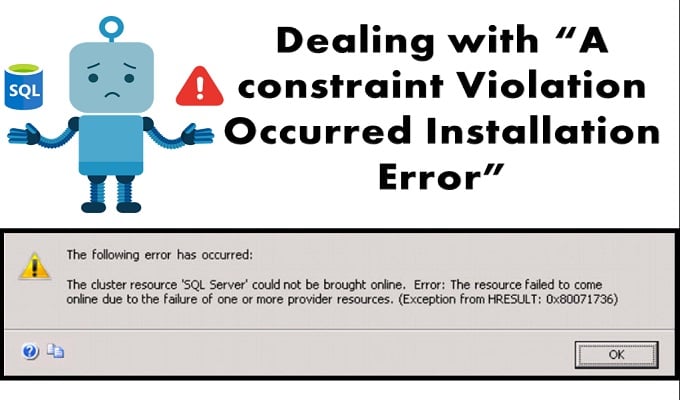
Het cluster bestaat uit een netwerknaam die contact maakt met AD (active directory), DC (domeincontroller) via de naam Windows Cluster Network op computeraccount, ook wel bekend als Cluster Network Object (CNO). Deze fout wordt dus veroorzaakt doordat het (Windows-gebruikersaccount) domeinbeheerdersaccount niet wordt gebruikt voor het maken van een SQL-computerobject in de AD.
Oplossing om de installatiefout 'Er is een beperking opgetreden' aan te pakken
Om dit probleem op te lossen, moet een gebruiker inloggen op zijn/haar domeincontrollermachine en een nieuw computeraccount maken. Vervolgens moet de gebruiker volledige controle over de computernaam verlenen aan de clusternaam. Nu hoef je alleen maar de installatie opnieuw te proberen en de installatie wordt gestart.
Opmerking: Gebruikers moeten ervoor zorgen dat ze hun account sluiten en een nieuw account aanmaken als ze de SQL Server TROS. U zou ook moeten overwegen om de statistieken van uw computer te controleren om met de software te controleren of deze compatibel is met uw systeem of niet.
Soms kan deze fout ook optreden als gevolg van onderbrekingen in het netwerk, dus u kunt overwegen het netwerk van uw systeem te controleren.
Stappen om 'een overtreding van de beperkingen' te voorkomen
Hier is een eenvoudig stapsgewijs proces dat u zal helpen dit probleem op te lossen, zonder extra geld uit te geven aan een programmeur.
Stap 1: Start de installatie > Selecteer Uitvoeren > dsa.msc. Hiermee wordt automatisch de gebruikersinterface voor computers en Active Directory-gebruikers geopend. Hier kan de gebruiker de gebruiker selecteren die toegang moet krijgen tot de via internet geïnstalleerde software.
Stap 2: Selecteer nu de geavanceerde functies die zich in het menu Beeld bevinden.
Stap 3: Als de naam van SQL Virtual Server al is gemaakt, kunt u zoeken of naar OU gaan en overwegen er een nieuwe VCO of computerobject onder te maken.
Stap 4: Breng nu uw cursor naar het nieuwe object dat u zojuist hebt gemaakt en klik op de eigenschappen ervan.
Stap 5: Selecteer Toevoegen aan het beveiligingstabblad. Selecteer nu Objecttypen en zorg ervoor dat u Computers hebt geselecteerd en klik vervolgens op OK.
Stap 6: Nu moet de gebruiker de CNO-naam typen en op Ok klikken. Ga naar CNO en selecteer Toestaan in de machtigingen om de gebruikers volledige controlerechten te geven.
Stap 7: Klik met de rechtermuisknop op VCO en schakel het uit.
Dit proces wordt ook wel pre-staging van VCO genoemd.
Hopelijk helpt dit u om tijd te besparen en de server op uw systeem te installeren. Om gegevensfouten na installatie op te lossen, kunt u een gespecialiseerde tool overwegen die ermee om kan gaan SQL Server corruptie.
Auteur Introductie:
Victor Simon is een expert op het gebied van gegevensherstel in DataNumen, Inc., de wereldleider in technologieën voor gegevensherstel, waaronder toegangsherstel en sql-herstelsoftwareproducten. Voor meer informatie bezoek www.datanumen.com