
In dit artikel geven we u gedetailleerde instructies voor het digitaal ondertekenen van uw Word-macroproject.
Over het algemeen schakelt Word alle macro's uit en verschijnen er pop-upmeldingen wanneer we de intentie tonen om er een uit te voeren. Dit betekent dat we de bewerking persoonlijk moeten bevestigen elke keer dat we een Word-document openen dat een macro bevat, wat niet handig is. Aan de andere kant, als we alle macro's inschakelen, lopen we een groot risico voor onze bestanden en computer.
Het is duidelijk dat geen van beide perfect is. Om dit probleem aan te pakken, hebben we een betere manier om macro's digitaal te ondertekenen en toe te staan ze alleen uit te voeren.
Volg nu de onderstaande gids om de instelling te voltooien.
Wijzig het macrobeveiligingsniveau
- Open allereerst Word en klik op 'Ontwikkelaar'. Zorg ervoor dat het tabblad 'Ontwikkelaar' beschikbaar is.
- Ten tweede, klik op "Macrobeveiliging" in de groep "Code".

- Vink in het dialoogvenster "Vertrouwenscentrum" het vakje "Alle macro's behalve digitaal ondertekende macro's uitschakelen" aan.
- Klik vervolgens op "OK".
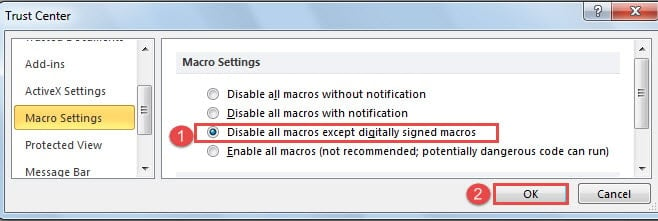
- Klik vervolgens op "Visual Basic" in de groep "Code" onder het tabblad "Developer".

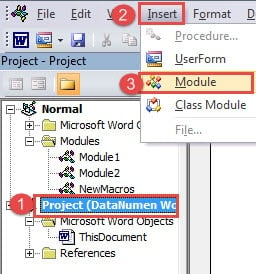
- Nu heb je de VBA-editor geopend. Klik op het project van dit document en klik op "Invoegen" op de werkbalk.
- Kies vervolgens "Module" en u opent het codebewerkingsgebied aan de rechterkant.

- Vervolgens kunt u de volgende codes daar als testmacro kopiëren.
Sub TestMacro()
  MsgBox ("Test!")
End Sub

- Ga nu om het document op te slaan. U ontvangt een berichtvenster, zoals hieronder:

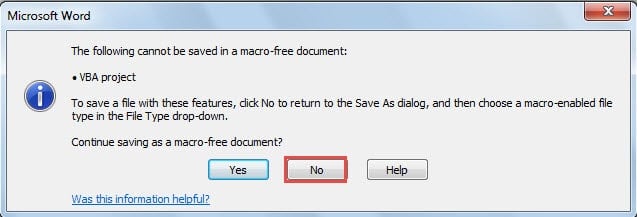
Klik gewoon op "Nee".
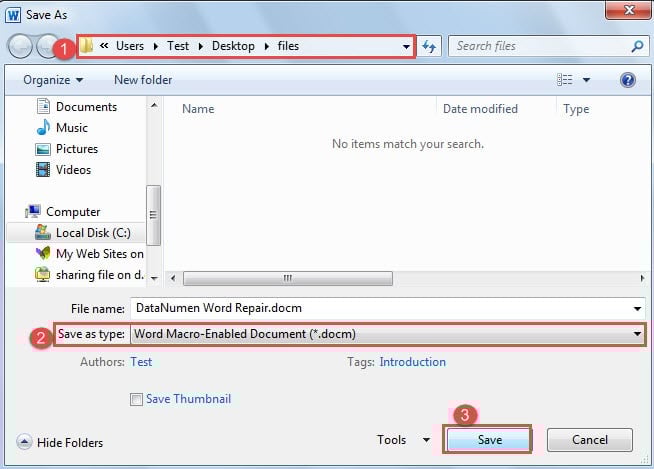
- En u keert terug naar het venster "Opslaan als". Kies eerst een opslaglocatie.
- Kies vervolgens “Word Macro-Document inschakelen” als bestandstype.
- Klik vervolgens op de knop "Opslaan".

- Open het document met de testmacro opnieuw. En klik nogmaals op "Macro's" onder het tabblad "Ontwikkelaar".
- Kies vervolgens de testmacro en klik op "Uitvoeren".

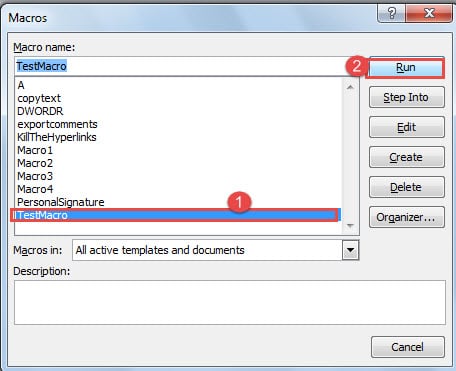
En u ontvangt een waarschuwingsbericht dat suggereert dat de macro is uitgeschakeld.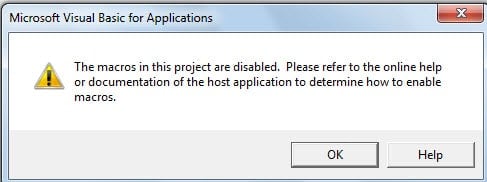
Installeer digitaal certificaat voor VBA-projecten
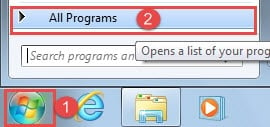
- Klik allereerst op het "Start"-menu in Windows.
- Klik vervolgens op “Alle programma's”.

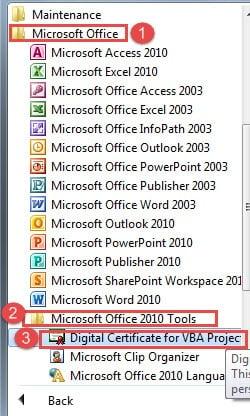
- Zoek en klik vervolgens op "Microsoft Office".
- Ga vervolgens verder met het zoeken en kiezen van het "Microsoft Office Tools" -bestand voor de versie die u gebruikt.
- En klik op “Digitaal certificaat voor VBA-projecten”.

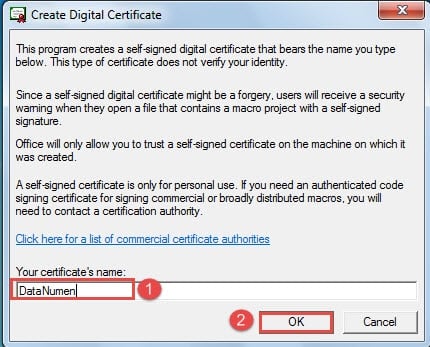
- Nu ziet u het dialoogvenster “Digitaal certificaat maken”. Voer uw certificaatnaam in.
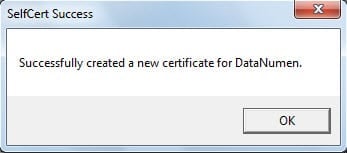
- Klik op "OK" om de wijziging op te slaan.


Als u "Digitaal certificaat voor VBA-projecten" nu niet kunt vinden, kunt u de volgende aanwijzingen nemen om het probleem op te lossen:
- Plaats om te beginnen de Microsoft Office-installatieschijf in uw computer.
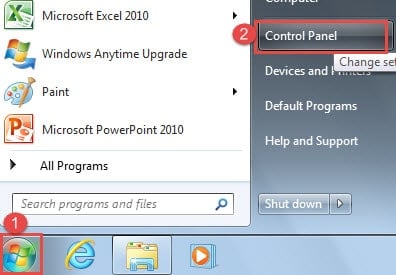
- Klik vervolgens op het menu "Start".
- En klik op "Configuratiescherm".

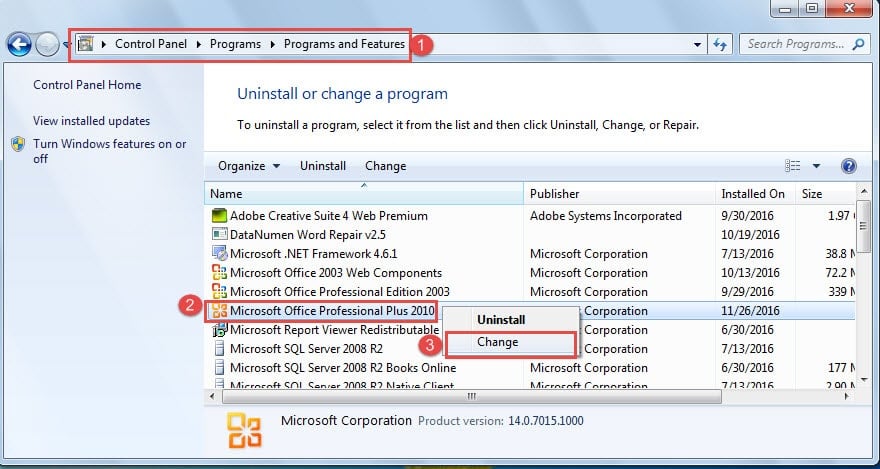
- Klik vervolgens op "Programma's" en "Programma's en onderdelen" in volgorde.
- Zoek en klik vervolgens in de keuzelijst op de juiste versie van Microsoft Office.
- Klik vervolgens met de rechtermuisknop en kies "Wijzigen".

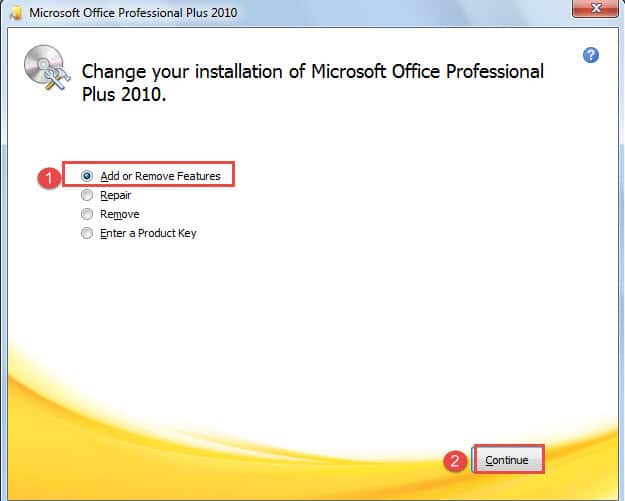
- Vink in de installatiehandleiding "Functies toevoegen of verwijderen" aan.
- Klik vervolgens op de knop "Doorgaan".

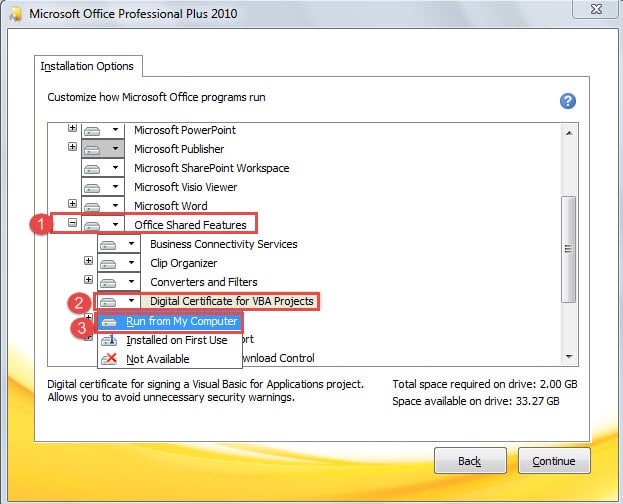
- Klik vervolgens onder “Installatieopties” eerst op “Gedeelde Office-functies”.
- Klik vervolgens op “Digitaal certificaat voor VBA-projecten”.
- Kies "Uitvoeren vanaf mijn computer" in het lijstmenu en volg de gids om de voortgang te voltooien.

Onderteken Word-macro's digitaal
- Open allereerst het document met de macro erin en open ook de VBA-editor.
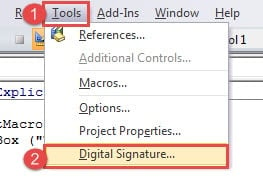
- Klik vervolgens op "Extra".
- En kies "Digitale handtekening".

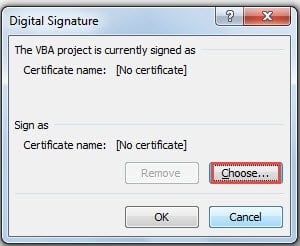
- Klik nu in het dialoogvenster "Digitale handtekening" op de knop "Kiezen".

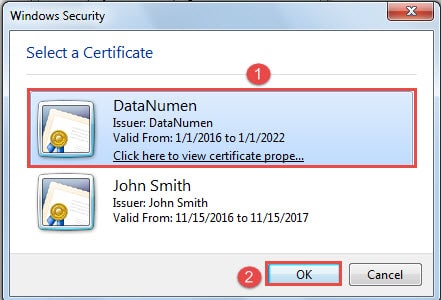
- Selecteer vervolgens in het nieuwe vak een certificaat.
- En klik op "OK".

- Vergeet niet om ook op "OK" te klikken in "Digitale handtekening".
- Nu kunt u uw document opslaan en sluiten.
- De volgende keer dat u het document opent. Mogelijk ziet u zo'n waarschuwingsbericht: macro's zijn uitgeschakeld.


Klik op het bericht.
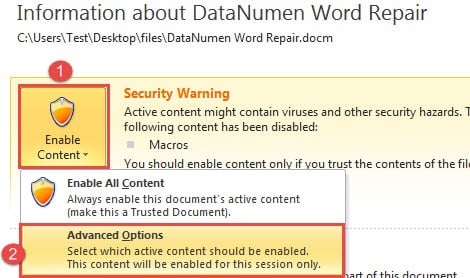
- Klik nu in de backstage-weergave eerst op "Inhoud inschakelen".
- Klik vervolgens op "Geavanceerde opties".

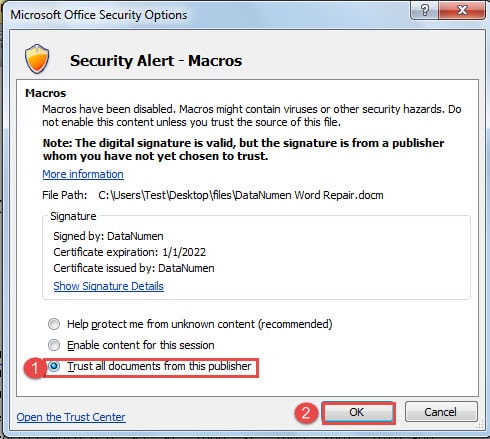
- Vink in het dialoogvenster "Beveiligingsopties voor Microsoft Office" de optie "Alle documenten van deze uitgever vertrouwen" aan.
- Klik vervolgens op "OK".

Bestandscorruptie gebeurt hoe dan ook
Het is een feit dat u een back-up maakt van alle kritieke bestanden, routinematig antivirusprogramma's uitvoert en slechte gewoonten vermijdt terwijl u zo veel mogelijk met Word werkt, maar u lijdt nog steeds aan bestandsverlies. Dit kan een enorme klap zijn voor uw vertrouwen in het nemen van voorzorgsmaatregelen. Desalniettemin moet u alle preventieve stappen blijven doen, inclusief het krijgen van een volwaardige corrupte Word-reparatieprogramma.
Auteur Introductie:
Vera Chen is een expert op het gebied van gegevensherstel in DataNumen, Inc., de wereldleider in technologieën voor gegevensherstel, waaronder beschadigd xlsx-herstelprogramma en pdf reparatie softwareproducten. Voor meer informatie bezoek www.datanumen.com