
Als een Outlook-taak veel bijlagen bevat, moet u ze in het algemeen een voor een handmatig opslaan om ze uit te pakken en op te slaan in een lokale map. Toch zullen we in dit artikel een methode introduceren om alle bijlagen in één keer op te slaan.
Soms krijgt u een taak toegewezen van iemand anders. En deze taak kan verschillende belangrijke bijlagen in zijn lichaam bevatten. Bij een dergelijke taak moet u deze bijlagen mogelijk uitpakken en opslaan in een Windows-map. Maar in tegenstelling tot e-mail kunt u ze niet standaard in batches opslaan. In Outlook kunt u slechts één voor één opslaan. Het zal duidelijk te vervelend zijn als er te veel bijlagen zijn. Daarom zullen we hier een manier introduceren waarmee u deze taak in bulk kunt uitvoeren.
Batch Bewaar alle bijlagen in een taak in een Windows-map
- Start vanaf het begin de Outlook-applicatie.
- Activeer vervolgens de Outlook VBA-editor met verwijzing naar “Hoe u VBA-code in uw Outlook uitvoert'.
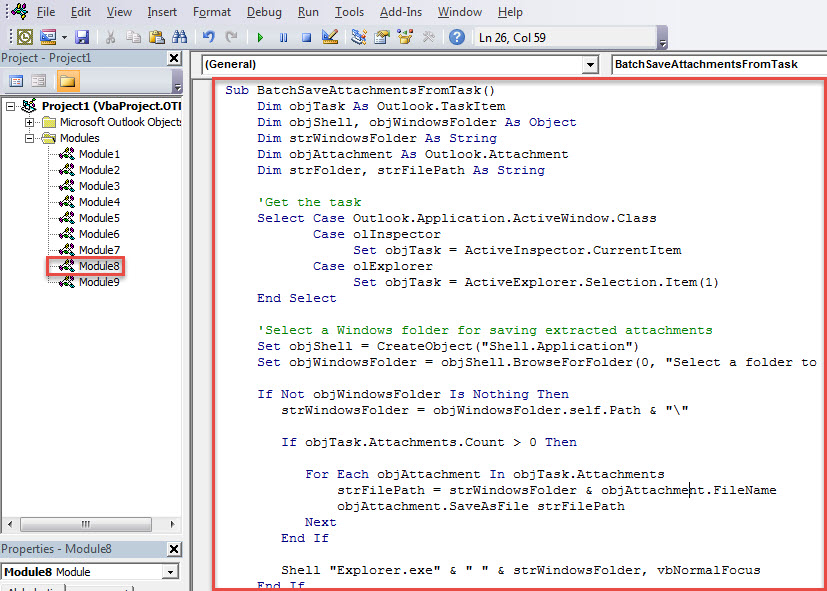
- Kopieer vervolgens de volgende code naar een ongebruikte module.
Sub BatchSaveAttachmentsFromTask()
    Dim objTask As Outlook.TaskItem
    Dim objShell, objWindowsFolder As Object
    Dim strWindowsFolder As String
    Dim objAttachment As Outlook.Attachment
    Dim strFolder, strFilePath As String

    'Get the task
    Select Case Outlook.Application.ActiveWindow.Class
           Case olInspector
                Set objTask = ActiveInspector.CurrentItem
           Case olExplorer
                Set objTask = ActiveExplorer.Selection.Item(1)
    End Select

    'Select a Windows folder for saving extracted attachments
    Set objShell = CreateObject("Shell.Application")
    Set objWindowsFolder = objShell.BrowseForFolder(0, "Select a folder to save Tasks' attachments:", 0, "")

    If Not objWindowsFolder Is Nothing Then
       strWindowsFolder = objWindowsFolder.self.Path & "\"

       If objTask.Attachments.Count > 0 Then

          For Each objAttachment In objTask.Attachments
              strFilePath = strWindowsFolder & objAttachment.FileName
              objAttachment.SaveAsFile strFilePath
          Next
       End If

       Shell "Explorer.exe" & " " & strWindowsFolder, vbNormalFocus
    End If
End Sub
- Verlaat vervolgens de VBA-editor.
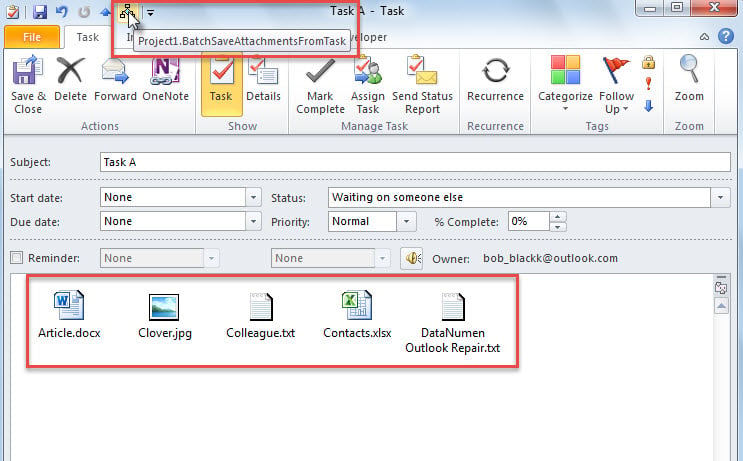
- Voeg daarna deze macro toe aan de werkbalk Snelle toegang of het lint.
- Uiteindelijk kun je het proberen.
- Selecteer of open eerst een taak.
- Klik vervolgens op de nieuw toegevoegde macroknop.

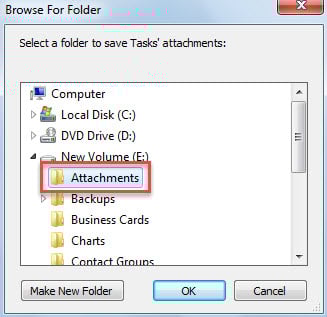
- Selecteer in het pop-upvenster een Windows-map volgens uw behoeften.
- Klik daarna op "OK".

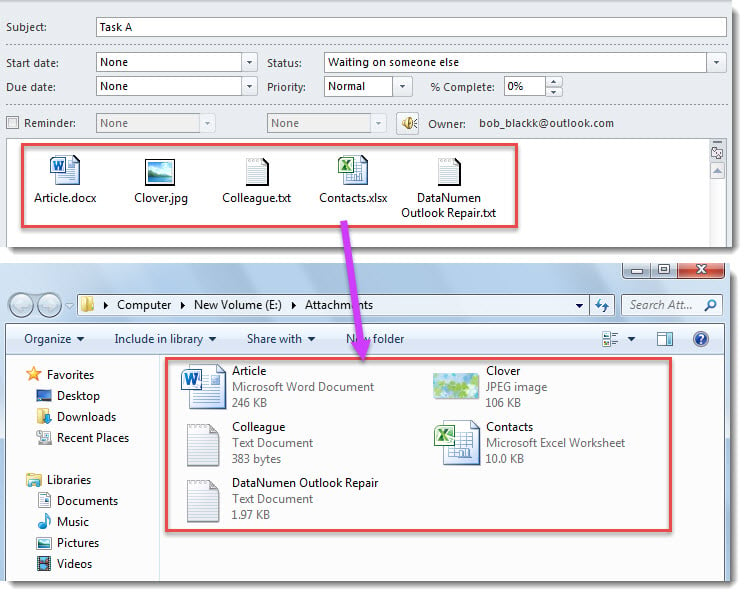
- Meteen wordt de Windows-map weergegeven, waarin u de uitgepakte bijlagen kunt vinden.

Omgaan met storende Outlook-problemen
Zoals we allemaal weten, is het Outlook PST-bestand vatbaar voor verschillende fouten en corruptie. Als u bijvoorbeeld uw Outlook vaak onjuist sluit of als u kwaadaardige bestanden downloadt, kan uw Outlook PST-bestand op een dag ontoegankelijk worden. Op dat moment kan zelfs de reparatietool voor de inbox u niet helpen. Waar u op kunt vertrouwen, is meer ervaren en betrouwbaar PST-oplossing software, zoals DataNumen Outlook Repair. Het kan in korte tijd maximale Outlook-gegevens uit een PST-bestand halen.
Auteur Introductie:
Shirley Zhang is een expert op het gebied van gegevensherstel in DataNumen, Inc., de wereldleider in technologieën voor gegevensherstel, waaronder repareren SQL Server en Outlook-reparatiesoftwareproducten. Voor meer informatie bezoek www.datanumen.com