
Sommige gebruikers willen dat Outlook automatisch de eerste regel van de e-mail als onderwerp neemt bij het verzenden van een e-mail zonder onderwerp. Nu, in dit artikel, zullen we een methode introduceren om dit te realiseren via VBA-code.
Meerdere gebruikers vergeten vaak een onderwerp in te voeren bij het opstellen en verzenden van een e-mail. Daarom hopen ze meestal dat Outlook het onderwerp automatisch kan vullen met de eerste regel van de hoofdtekst van de e-mail als de uitgaande e-mail geen onderwerp heeft. Daarna delen we een gemakkelijke en handige methode met u.
Neem automatisch de eerste regel van de hoofdtekst als onderwerp voordat u een e-mail verzendt zonder onderwerp
- Start vanaf het begin de Outlook-applicatie.
- Volg daarna de stappen in "Hoe u VBA-code in uw Outlook uitvoert“, Je kunt in de VBA-editor komen.
- Voeg vervolgens in de VBA-editor de verwijzing naar "MS Word Object Library" toe, conform "Hoe voeg je een verwijzing naar een objectbibliotheek toe in VBA?'.
- Kopieer later de onderstaande code naar het "ThisOutlookSession" -project.
Private WithEvents objInspectors As Outlook.Inspectors

Private Sub Application_Startup()
    Set objInspectors = Outlook.Application.Inspectors
End Sub

Private Sub objInspectors_NewInspector(ByVal Inspector As Inspector)
    If Inspector.CurrentItem.Class = olMail And Inspector.CurrentItem.Subject = "" Then
       Inspector.CurrentItem.Subject = " "
    End If
End Sub

Private Sub Application_ItemSend(ByVal Item As Object, Cancel As Boolean)
    Dim objMail As Outlook.MailItem
    Dim objMailDocument As Word.Document
    Dim objMailSelection As Word.Selection

    If TypeOf Item Is MailItem Then
       Set objMail = Item

       If Len(Trim(objMail.Subject)) = 0 Then
          If MsgBox("No subject! Whether to take first line as subject?", vbQuestion + vbYesNo) = vbYes Then
             Set objMailDocument = objMail.GetInspector.WordEditor
             Set objMailSelection = objMailDocument.Application.Selection

             objMailDocument.Range(0, 0).Select
             objMailSelection.MoveEnd wdLine

             'Take first line of body as subject
             objMail.Subject = objMailSelection.Text
          End If
       End If
     End If
End Sub
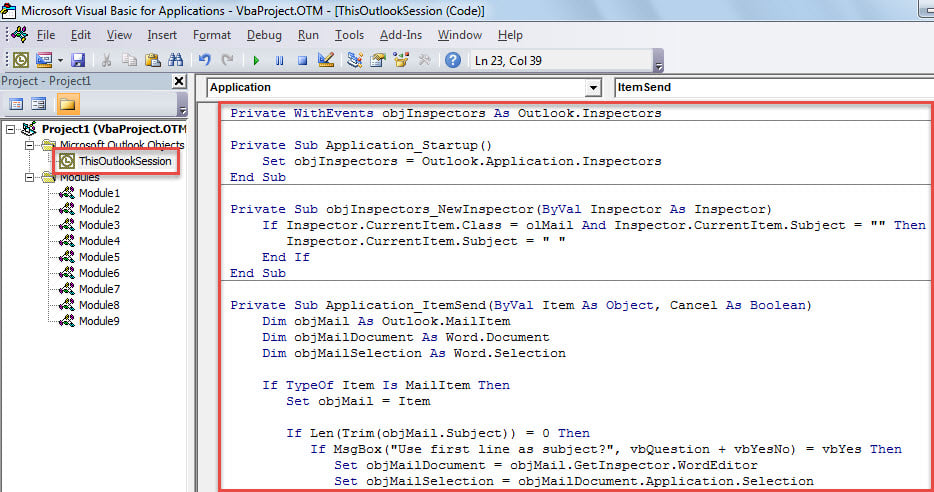
- Plaats vervolgens de cursor in de subroutine “Application_Startup” en druk op “F5”.
- Eindelijk kun je het proberen.
- Maak en stel eerst een e-mail op met alleen het onderwerp leeg.
- Klik vervolgens op de knop "Verzenden".
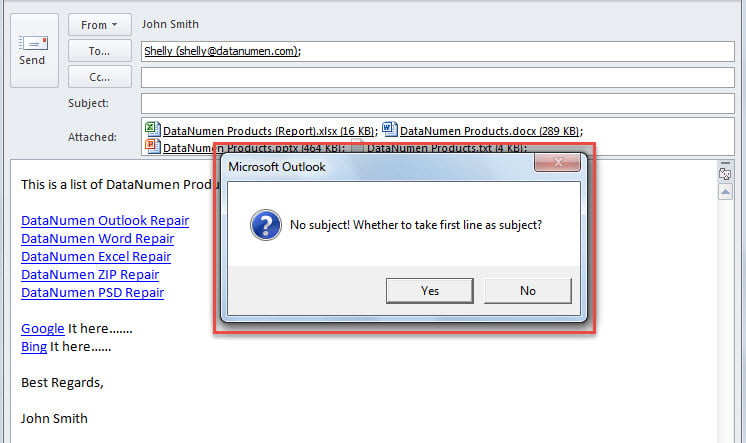
- Later krijgt u een bericht waarin u wordt gevraagd of u de eerste regel van de hoofdtekst als onderwerp wilt nemen.

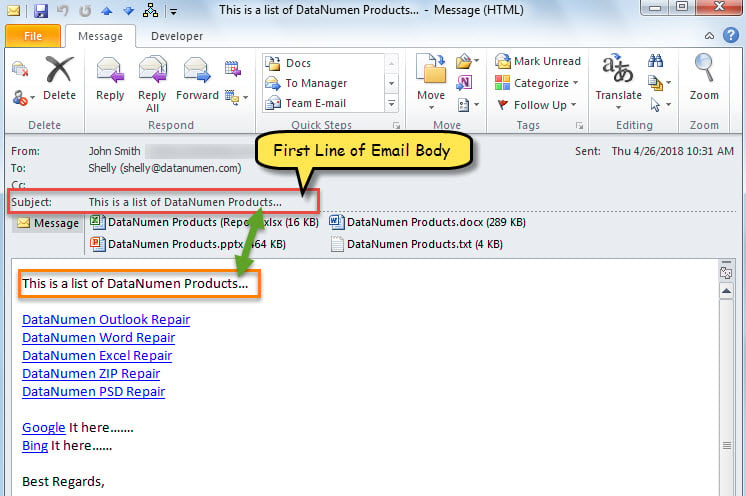
- Zolang u de knop "Ja" selecteert, wordt de eerste regel van de e-mailtekst uitgepakt en als onderwerp gebruikt en wordt de e-mail verzonden.

Houd uw Outlook-gegevens veilig
Absoluut, er zijn meerdere belangrijke e-mails en andere items in uw Outlook. U moet dus niet bereid zijn om Outlook-gegevensverlies tegen te komen. Vervolgens moet u enkele acties ondernemen, zoals het regelmatig maken van gegevensback-ups van uw Outlook, het leren gebruiken van de ingebouwde reparatietool om Outlook repareren fouten en het voorbereiden van een robuust extern herstelprogramma. DataNumen Outlook Repair is een goede keuze vanwege het hoge PST-herstelpercentage.
Auteur Introductie:
Shirley Zhang is een expert op het gebied van gegevensherstel in DataNumen, Inc., de wereldleider in technologieën voor gegevensherstel, waaronder sql herstel en Outlook-reparatiesoftwareproducten. Voor meer informatie bezoek www.datanumen.com