
Misschien plant u uw vergaderingen altijd op dezelfde locatie, zoals de specifieke vergaderruimte in uw bedrijf. Als dat het geval is, wilt u misschien de ruimte instellen als de standaardlocatie voor alle vergaderingen die u in Outlook hebt gemaakt. Dit artikel zal u helpen het te krijgen.
Wanneer u een Outlook-vergadering maakt, moet u een locatie invoeren of selecteren. Anders krijgt u een waarschuwing over een lege locatie. Als u gewend bent om de vergaderingen die u start op een specifieke locatie te houden, zoals dezelfde ruimte, wilt u misschien de ruimte instellen als de standaard vergaderlocatie. Nu zullen we in het volgende een methode met u delen om dit te realiseren.
Stel automatisch de standaardlocatie in voor vergaderingen die u organiseert
- Begin met het activeren van de Outlook VBA-editor volgens de instructies.Hoe u VBA-code in uw Outlook uitvoert:.
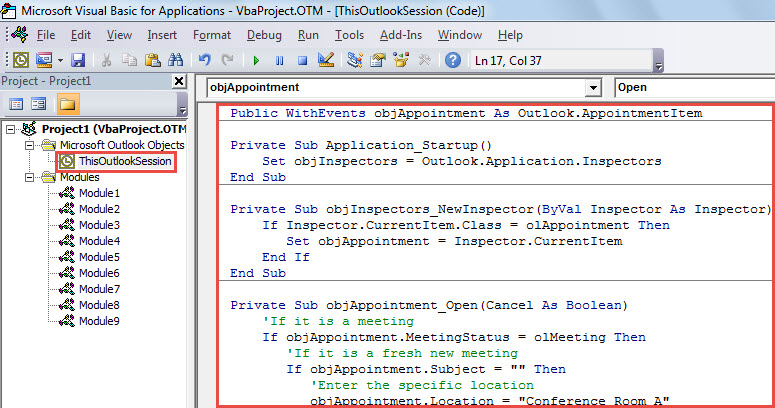
- Kopieer vervolgens in de VBA-editor de volgende code naar het project "ThisOutlookSession".
Public WithEvents objInspectors As Outlook.Inspectors
Public WithEvents objAppointment As Outlook.AppointmentItem

Private Sub Application_Startup()
    Set objInspectors = Outlook.Application.Inspectors
End Sub

Private Sub objInspectors_NewInspector(ByVal Inspector As Inspector)
    If Inspector.CurrentItem.Class = olAppointment Then
       Set objAppointment = Inspector.CurrentItem
    End If
End Sub

Private Sub objAppointment_Open(Cancel As Boolean)
    'If it is a meeting
    If objAppointment.MeetingStatus = olMeeting Then
       'If it is a fresh new meeting
       If objAppointment.Subject = "" Then
          'Enter the specific location
          objAppointment.Location = "Conference Room A"
       End If
    Else
       objAppointment.Location = ""
    End If
End Sub

Private Sub objAppointment_PropertyChange(ByVal Name As String)
    'If you change an appointment into a meeting
    If Name = "MeetingStatus" Then
       If objAppointment.MeetingStatus = olMeeting Then
          'Enter the specific location
          objAppointment.Location = "Conference Room A"
       Else
          objAppointment.Location = ""
       End If
    End If
End Sub
- Sluit daarna de VBA-editor af en herstart Outlook om deze macro te activeren.
- Tot nu toe heeft u met succes een standaardlocatie ingesteld voor vergaderingen die u organiseert.
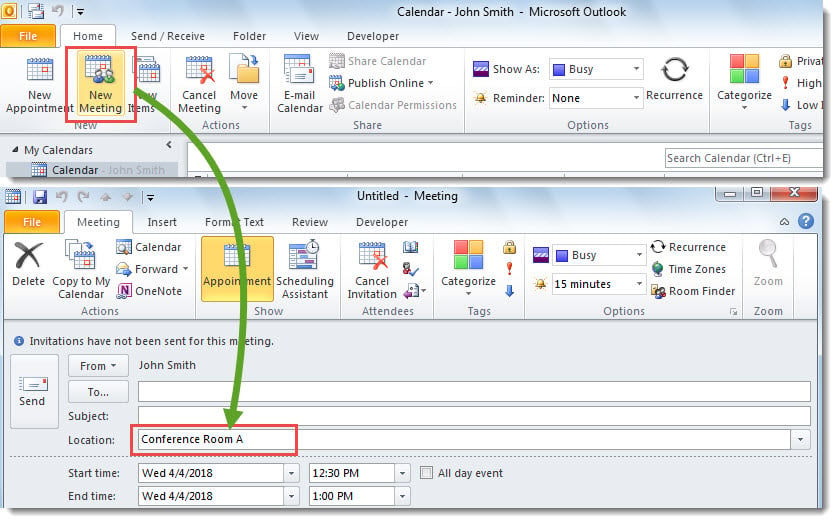
- Telkens wanneer u een nieuwe vergadering maakt door op "Nieuwe vergadering" op het tabblad "Start" te klikken, wordt de vergadering geopend met de standaardlocatie gevuld.

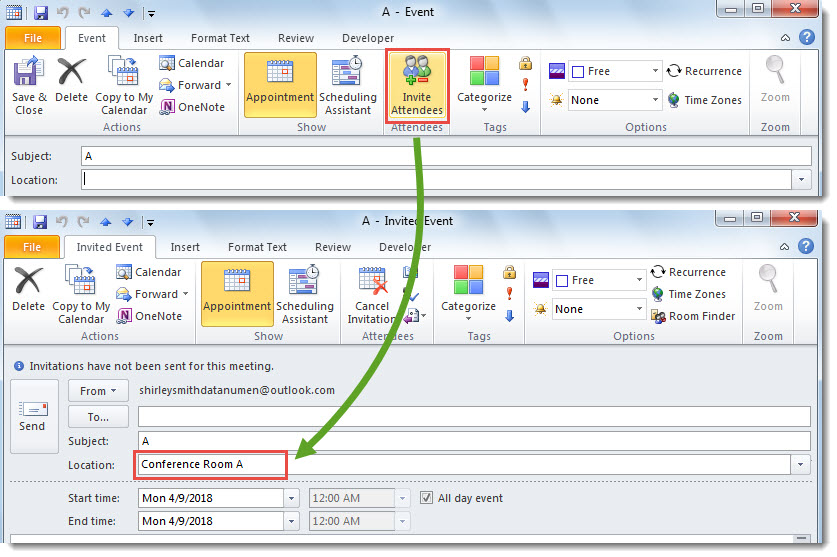
- Telkens wanneer u een afspraak omzet in een vergadering door op de knop "Bezoekers uitnodigen" te klikken, wordt de standaardlocatie automatisch ingevuld in het veld "Locatie".

Red corrupte Outlook-gegevens
Van alle mogelijke problemen met Outlook is gegevenscorruptie in Outlook het ernstigst. Bij dit probleem moet je eerst de oorzaak achterhalen. Vervolgens kun je de oplossing bepalen op basis van de oorzaak. Als een bestand bijvoorbeeld met een virus is geïnfecteerd, moet je eerst het virus verwijderen. Daarna moet je... Outlook repareren bestand, hetzij door de ingebouwde reparatietool of een betrouwbare externe, zoals DataNumen Outlook Repair.
Auteur Introductie:
Shirley Zhang is een expert op het gebied van gegevensherstel in DataNumen, Inc., de wereldleider in technologieën voor gegevensherstel, waaronder corrupte sql en Outlook-reparatiesoftwareproducten. Voor meer informatie bezoek www.datanumen.com