
Mogelijk bent u terughoudend om de voltooide taken in de taakmappen te zien. Daarom leert dit artikel u hoe u Outlook automatisch voltooide taken laat verbergen.
In de standaardweergave van de map Taken in Outlook worden voltooide taken niet verborgen. Daardoor staat de map Taken altijd vol met voltooide taken. Omdat voltooide taken soms niet meer relevant zijn, wilt u Outlook wellicht zo instellen dat deze taken automatisch worden verborgen. De handigste manier om items wel of niet weer te geven, is door weergavefilters in te stellen. Hieronder leggen we stap voor stap uit hoe u zo'n weergavefilter kunt maken om voltooide taken te verbergen.
Voltooide taken automatisch verbergen
- Begin door Outlook zoals gebruikelijk te starten.
- Open vervolgens het navigatievenster "Taken".
- Open vervolgens een taakmap.
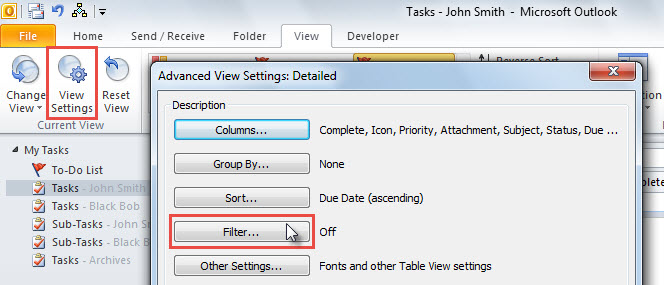
- Ga daarna naar het tabblad "Weergave" en klik op de knop "Instellingen weergeven".
- Klik in het volgende dialoogvenster "Geavanceerde weergave-instellingen" op de knop "Filter".

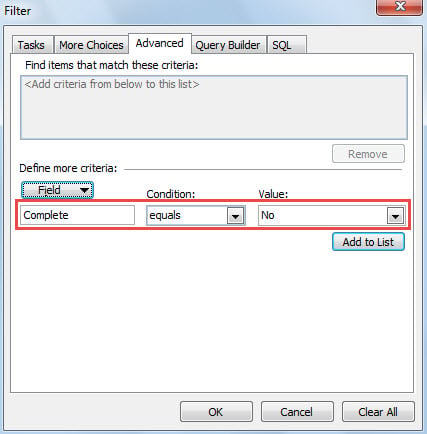
- Vervolgens komt u in het dialoogvenster "Filter".
- Schakel daarin over naar het tabblad "Geavanceerd".
- Klik vervolgens op de knop "Veld" en selecteer "Alle taakvelden"> "Voltooien".
- Zorg er later voor dat "Conditie" is "gelijk aan" en "Waarde" is "nee".

- Klik daarna op de knop "Toevoegen aan lijst" om dit weergavefilter toe te voegen.
- Klik ten slotte op een reeks van "OK" om dit filter op te slaan.
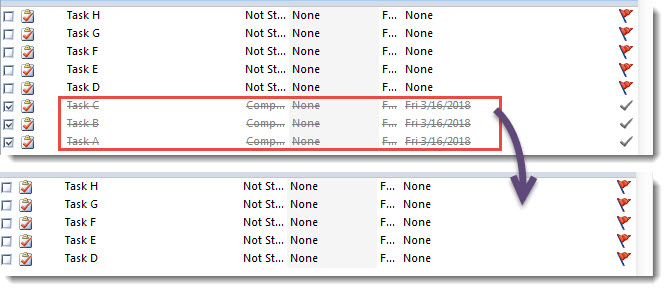
- Nadat u bent teruggekeerd naar de takenlijst, kunt u zien dat alle voltooide taken zijn verborgen.

Opmerking: Als u voltooide taken automatisch wilt verbergen in een andere taakmap, kunt u de weergave toepassen op andere mappen door de onderstaande stappen te volgen.
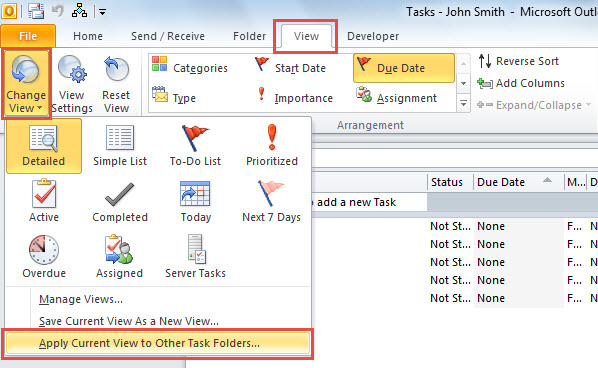
- Ten eerste, klik op het tabblad "Weergave" op de knop "Weergave wijzigen".
- Selecteer vervolgens "Huidige weergave toepassen op andere taakmappen".

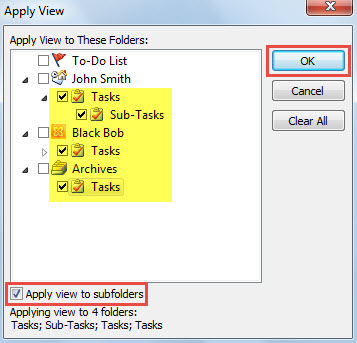
- Selecteer in het pop-upvenster de andere taakmappen en schakel "Weergave op submappen toepassen" in.

- Klik uiteindelijk op "OK" om de "View Copy" te activeren.
Verwerk verontrustend gegevensverlies in Outlook
Bent u ooit geconfronteerd met corruptie of verlies van Outlook-gegevens? Het is een van de meest vervelende situaties die Outlook-gebruikers liever niet meemaken. In werkelijkheid kan dit probleem zich echter op elk moment voordoen als gevolg van diverse factoren, zoals softwarefouten, hardwareproblemen, menselijke fouten, plotselinge stroomuitval, enzovoort. Daarom is het, als u Outlook langdurig wilt blijven gebruiken, verstandig om een robuuste externe back-up aan te schaffen. PST-reparatie tool, zoals DataNumen Outlook Repair. Het kan u helpen om moeiteloos van pijnlijk Outlook-gegevensverlies af te komen.
Auteur Introductie:
Shirley Zhang is een expert op het gebied van gegevensherstel in DataNumen, Inc., de wereldleider in technologieën voor gegevensherstel, waaronder sql corruptie en Outlook-reparatiesoftwareproducten. Voor meer informatie bezoek www.datanumen.com