
Sommige gebruikers willen dat Outlook u kan waarschuwen als er te veel ongelezen e-mails in hun inbox staan, inclusief de submappen. Hoewel Outlook zo'n functie niet biedt, kan het toch worden gerealiseerd met VBA-code. In dit artikel wordt deze code aan u getoond.
Door uw drukke agenda kunt u soms een groot aantal ongelezen e-mails in uw Postvak IN achterlaten. Nu er steeds meer e-mails worden verzameld, zal het later afhandelen ervan een behoorlijk vervelende en lastige taak zijn. In dit geval mag u hopen dat Outlook u eraan herinnert als het aantal ongelezen e-mails een bepaalde limiet overschrijdt. In het volgende zullen we u een middel delen om deze functie te bereiken.
Krijg een waarschuwing als er te veel ongelezen e-mails zijn
- Begin door uw Outlook-programma zoals gebruikelijk te starten.
- Druk vervolgens in het hoofdvenster van Outlook op de toetsen "Alt + F11".
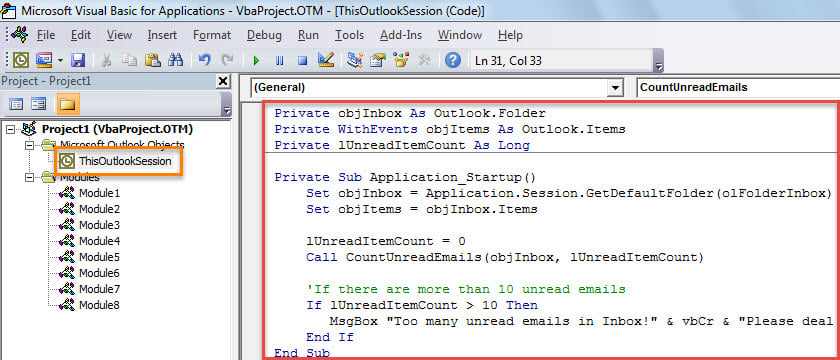
- Vervolgens komt u in het venster "Microsoft Visual Basic for Applications", waarin u het project "ThisOutlookSession" moet zoeken en openen.
- Kopieer vervolgens de volgende VBA-code naar dit project.
Private objInbox As Outlook.Folder
Private WithEvents objItems As Outlook.Items
Private lUnreadItemCount As Long

Private Sub Application_Startup()
    Set objInbox = Application.Session.GetDefaultFolder(olFolderInbox)
    Set objItems = objInbox.Items

    lUnreadItemCount = 0
    Call CountUnreadEmails(objInbox, lUnreadItemCount)

    'If there are more than 10 unread emails
    If lUnreadItemCount > 10 Then
       MsgBox "Too many unread emails in Inbox!" & vbCr & "Please deal with them as soon as possible!", vbExclamation + vbOKOnly, "Check Unread Emails"
    End If
End Sub

Private Sub objItems_ItemAdd(ByVal Item As Object)
    Call CountUnreadEmails(objInbox, lUnreadItemCount)

    lUnreadItemCount = 0
    If lUnreadItemCount > 10 Then
       MsgBox "Too many unread emails!" & vbCr & "Please deal with them as soon as possible!", vbExclamation + vbOKOnly, "Check Unread Emails"
    End If
End Sub

Private Sub CountUnreadEmails(ByVal objFolder As Outlook.Folder, ByRef lCount As Long)
    Dim objUnreadItems As Outlook.Items
    Dim objSubfolder As Outlook.Folder

    Set objUnreadItems = objFolder.Items.Restrict("[Unread] = True")
    lCount = objUnreadItems.count + lCount

    'Process all subfolders under Inbox recursively
    If objFolder.Folders.count > 0 Then
       For Each objSubfolder In objFolder.Folders
           Call CountUnreadEmails(objSubfolder, lCount)
       Next
    End If
End Sub
- Daarna moet u deze code ondertekenen.
- Verlaat later het huidige venster en wijzig uw Outlook-macro-instellingen om digitaal ondertekende macro's in te schakelen.
- Tot slot kunt u Outlook opnieuw opstarten om deze nieuwe macro te activeren.
- Vanaf nu controleert Outlook automatisch het aantal ongelezen e-mails in de inbox en de bijbehorende submappen telkens wanneer u het programma start en er nieuwe e-mails binnenkomen.
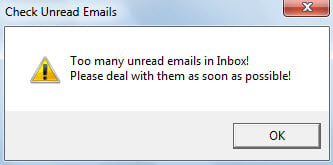
- Als het aantal uw vooraf gedefinieerde limiet overschrijdt, zal Outlook u waarschuwen, zoals in de volgende schermafbeelding:

Herstel Outlook-gegevens na abrupte crashes
Outlook kan fouten niet grondig verwijderen. En montagefouten kunnen leiden tot crashes zonder enige prompt. Ernstige crashes kunnen uw Outlook-gegevensbestand in een oogwenk beschadigen. Daarom is het noodzakelijk dat u voldoende voorzorgsmaatregelen neemt, zoals het regelmatig maken van gegevensback-ups en het verkrijgen van een krachtig extern herstelprogramma, zoals DataNumen Outlook Repair. Het kan u daarbij helpen reparatie PST bestand met gemak.
Auteur Introductie:
Shirley Zhang is een expert op het gebied van gegevensherstel in DataNumen, Inc., de wereldleider in technologieën voor gegevensherstel, waaronder mdf-oplossing en Outlook-reparatiesoftwareproducten. Voor meer informatie bezoek www.datanumen.com