
Op voorwaarde dat u meerdere accounts in Outlook heeft, moet u er altijd voor zorgen dat u het juiste verzendende account gebruikt. Waarom zou u Outlook niet dwingen om een account te vragen voordat u het verzendt, om te voorkomen dat u het verkeerde account gebruikt?
Hoewel Outlook sinds Outlook 2010 automatisch het verzendende account kan identificeren wanneer gebruikers het Outlook-bestand in het navigatievenster selecteren. Maar als u het verkeerde Outlook-bestand selecteert, kan de verkeerde accountselectie ook worden geactiveerd. Daarom is het in sommige gevallen een betere keuze om Outlook te dwingen om een account te vragen voordat u e-mails verzendt, zonder verzekering. Nu nemen we Outlook 2010 als voorbeeld.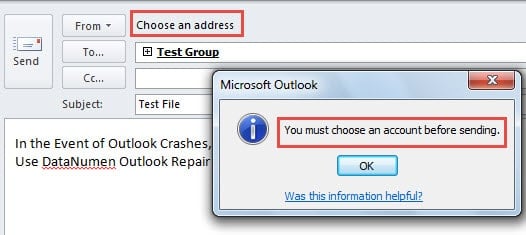
Dwing Outlook om een account te vragen voordat u e-mails verzendt via de Register-editor
- Sluit Outlook af nadat alle zaken zijn voltooid.
- Ga vervolgens naar het Startmenu en typ 'regedit' in het zoekveld. Druk op 'Enter' om de Register-editor te openen.

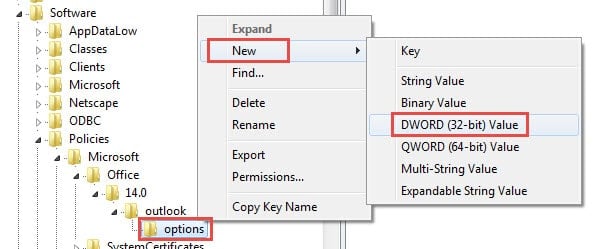
- Ga in de Register-editor naar "HKEY_CURRENT_USER"> "Software"> "Beleid"> "Microsoft '>" kantoor ">" 14.0 ">" Outlook ">" opties ".
- Vervolgens moet u met de rechtermuisknop op de toets "opties" klikken en "Nieuw"> "DWORD-waarde" selecteren.

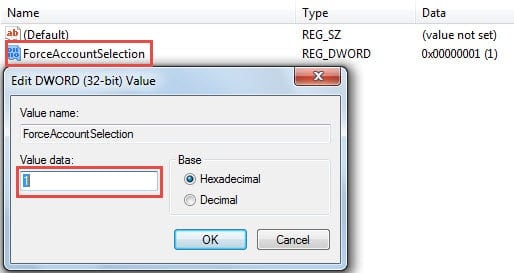
- In het rechterdeelvenster moet u de naam 'gedwongen accountselectie”Naar de nieuwe gecreëerde waarde.
- Dubbelklik na het benoemen op de waarde. U kunt onmiddellijk een nieuw dialoogvenster zien met "Bewerk OWORD-waarde". Daarin moet u de “Waardegegevens” op “1” zetten.

- Klik daarna op "OK" om de wijzigingen op te slaan en klik vervolgens op "Bestand"> "Afsluiten".
- Start tot slot uw computer en Outlook opnieuw op. U kunt het nu proberen.
Selecteer snel Account verzenden via sneltoets
In Outlook 2007 en 2003 kunt u "Alt + A" gebruiken om de lijst met accounts te openen en vervolgens op de cijfertoets drukken die overeenkomt met het nummer voor het gewenste account.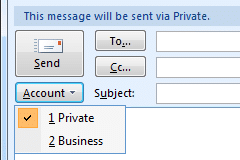
Maar als u Outlook 2010 of nieuwer gebruikt, kunt u met "Alt + M" de lijst met accounts weergeven, maar er staat geen nummer tussen. Om snel het gewenste e-mailaccount te selecteren, kunt u de opdracht "Account" toevoegen aan de werkbalk Snelle toegang (QAT).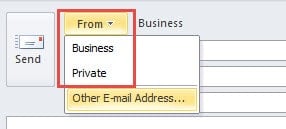
- Open om te beginnen een nieuw bericht. Klik in het venster 'Nieuw bericht' op de pijl naar beneden in de werkbalk Snelle toegang (QAT) en selecteer 'Meer opdrachten' in de vervolgkeuzelijst.
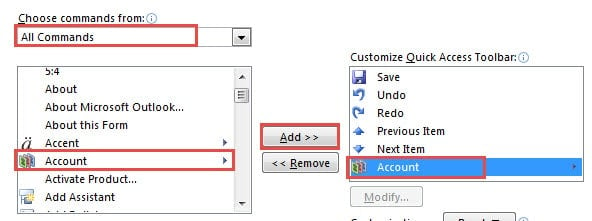
- Stel vervolgens in het nieuwe venster "Kies opdrachten uit" in op "Alle opdrachten".
- Selecteer vervolgens "Account" in de lijst met opdrachten. En klik op de knop "Toevoegen".

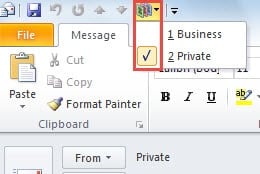
- Sluit het huidige venster. U kunt de opdracht "Account" zien in QAT. Druk erop en druk op de bijbehorende cijfertoets.

Herstel uw Outlook-gegevens door middel van back-ups
Vanwege de kwetsbaarheid van Outlook wordt sterk aangeraden om regelmatig back-ups te maken. Zo kunt u, in geval van een Outlook-crash, Outlook opnieuw opstarten en via "Bestand" > "Openen" > "Outlook-gegevensbestand openen" gebruikmaken van de back-ups. Als u geen back-ups hebt, moet u gebruikmaken van externe herstelprogramma's zoals DataNumen Outlook Repair. Het is absoluut in staat om Outlook herstellen gegevens zonder omhaal.
Auteur Introductie:
Shirley Zhang is een expert op het gebied van gegevensherstel in DataNumen, Inc., de wereldleider in technologieën voor gegevensherstel, waaronder sql herstel en Outlook-reparatiesoftwareproducten. Voor meer informatie bezoek www.datanumen.com