
In dit artikel kijken we naar het omgaan met het eigenzinnige geval van achtergrondafbeeldingen die worden herhaald in een Outlook-e-mailbericht.
MS Outlook geeft de gebruiker de keuze en vrijheid om een achtergrondafbeelding of afbeelding in het e-mailbericht in te voegen om hun bericht aantrekkelijk en gericht te maken voor de ontvanger. Waar doet zich dan het probleem voor? Welnu, het probleem dat veel Outlook-gebruikers tegenkomen, is dat door een achtergrondafbeelding aan hun e-mailbericht toe te voegen, ze merken dat het zowel in de lengte als in de breedte van het bericht steeds opnieuw wordt herhaald; wat zeker vervelend is voor de gebruiker. Dus, is er een manier om dit probleem op te lossen? Ja, experts hebben de belangrijkste reden en manieren bedacht om dit probleem op te lossen van achtergrondafbeeldingen die zich in de e-mails herhalen. In dit artikel leert u enkele snelle tips om deze herhaalde achtergrondafbeeldingen in uw Outlook-e-mails te voorkomen.
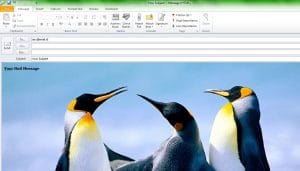
De belangrijkste reden die door de experts naar voren wordt gebracht voor het probleem van herhaaldelijk ingevoegde achtergrondafbeeldingen in het e-mailbericht, is dat dit gebeurt wanneer het berichtvenster breder of hoger of beide is in vergelijking met de ingevoegde achtergrondafbeelding. Met andere woorden, als de grootte van het berichtvenster en de achtergrondafbeelding verschillen, heeft de ingevoegde afbeelding de neiging om te vullen of uit te rekken om in het berichtvenster te passen, net als een bureaubladachtergrond; Het goede nieuws is echter dat er zeker een uitweg is om een afbeelding als achtergrondafbeelding in te voegen zonder dat deze herhaald wordt in MS Outlook.
Voor het geval u bezig bent met Outlook 2007 of 2010 versies, dan moet u eerst de Tabblad invoegen in en selecteer het Afbeelding knop en voeg uw gewenste afbeelding of afbeelding in. Nadat u de afbeelding heeft ingevoegd, klikt u met de rechtermuisknop op die afbeelding en kiest u de optie die aangeeft Tekstterugloop-> Achter tekst en uw probleem met het herhalen van achtergrondafbeeldingen in het bericht wordt onmiddellijk opgelost.
Aan de andere kant, voor Outlook 2003 en andere gebruikers van oudere versies, is de stap om eerst MS Word in te stellen als hun e-maileditor. Hierna moet u naar het Tabblad Extra en klik op de opties en kies de Mail-formaat. Zodra dit is gebeurd, moet u de gewenste afbeelding invoegen door op te klikken Optie invoegen gevolgd door het selecteren van Foto-optie en vervolgens de Van File Option. Wanneer u klaar bent met het invoegen van de afbeelding of de afbeelding, klikt u met de rechtermuisknop op die afbeelding en selecteert u het Afbeelding opmaken optie En kies de Tabblad Layout. Stel ten slotte het Inpakstijl as Achter tekst om de afbeelding goed te laten passen in het e-mailbericht van uw keuze.
Als alternatief kunt u zelfs een bericht in Windows Mail genereren om herhaling van achtergrondafbeeldingen te voorkomen door naar het Bron Tab en vervolgens het " " Label. Plaats vervolgens 'style + "background-repeat: no-repeat;" net na de " " label om te voorkomen dat de achtergrondafbeelding in de berichten wordt herhaald. U kunt dan teruggaan naar het Tabblad Bewerken om de wijzigingen op te slaan.
PST-fouten in Ms Outlook moeten de aandacht krijgen die ze verdienen
Als u een PST-fout tegenkomt tijdens het werken aan MS Outlook, negeer deze dan niet zomaar als een andere foutmelding. Het kan zelfs een voorbode zijn van een Outlook-crash die uw toegang tot uw gegevens kan verhinderen. Om incidenten met gegevensverlies te voorkomen, moet u een vooruitzichten herstel tool zoals DataNumen Outlook Repair geïnstalleerd in zijn of haar systeem. Deze applicatie kan in actie komen na een PST-crash en alle e-mails binnen enkele minuten uit het samengestelde bestand halen. Bovendien, zelfs als je te maken hebt met een gigantisch PST-bestand van tientallen GB, kan de tool het nog steeds met zelfvertrouwen aanpakken.
Auteur Introductie:
Alan Chen is president en voorzitter van DataNumen, Inc., de wereldleider in technologieën voor gegevensherstel, waaronder sql herstel en Outlook-reparatiesoftwareproducten. Voor meer informatie bezoek www.datanumen.com