
Over het algemeen moet u de leden van een contactgroep eerst openen. Als u de leden van de contactgroep rechtstreeks in de lijst wilt zien zonder deze te openen, kunt u de aanpak gebruiken die in dit artikel wordt gedeeld.
Van mijn vorige artikel - "Hoe u het aantal leden automatisch kunt weergeven in Outlook-contactgroepen”, Kunt u leren hoe u het aantal groepsleden in de lijst weergeeft. Net als dat, hopen veel gebruikers de concrete groepsleden direct in een aparte kolom te laten zien. Daarom zullen we u hier leren hoe u dit kunt bereiken.
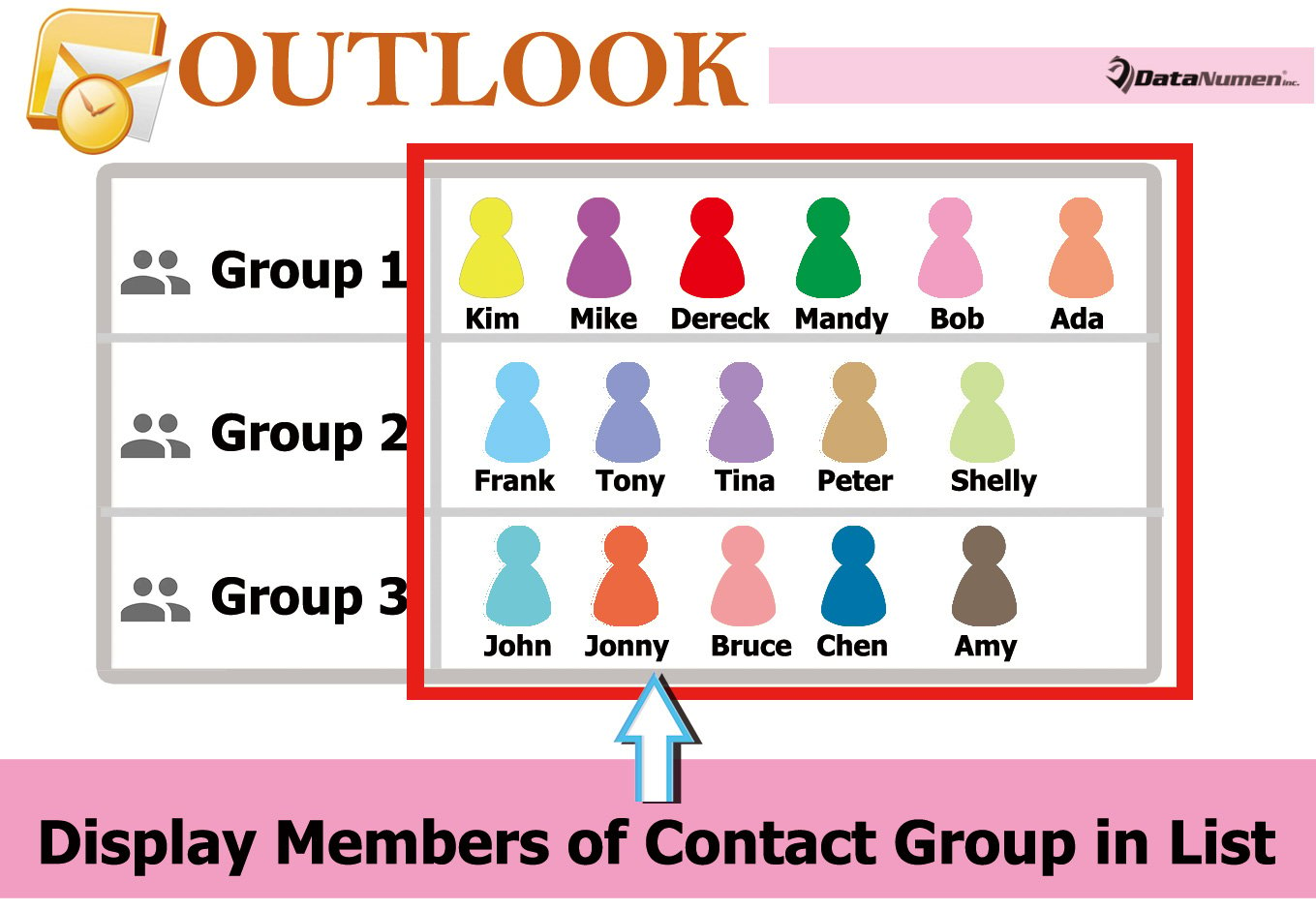
Leden van contactgroep in lijst weergeven
- Start om te beginnen uw Outlook-applicatie.
- Vervolgens kunt u op de toetsen "Alt + F11" drukken om de VBA-editor te openen.
- Open in het volgende venster "Microsoft Visual Basic for Applications" het project "ThisOutlookSession".
- Kopieer en plak vervolgens de volgende VBA-code in dit project.
Private WithEvents olItems As Outlook.Items
Private objContactGroup As Outlook.DistListItem
Private objProperty As Outlook.UserProperty
Private strProperName As String
Private i As Long
Private objGroupMember As Outlook.recipient
Private strMemberName, strMembers As String

Private Sub Application_Startup()
    Set olItems = Application.Session.GetDefaultFolder(olFolderContacts).Items
    'Auto Update the members in group list on startup
    Call DisplayMembers
End Sub

'Auto Display the members of new Contact Group
Private Sub olItems_ItemAdd(ByVal Item As Object)
    If TypeOf objItem Is DistListItem Then

       strProperName = "Members"
       Set objProperty = objCurrentItem.UserProperties.Find(strProperName, True)

       Set objContactGroup = objItem
       Set objProperty = objContactGroup.UserProperties.Add(strProperName, olText, True)

       For i = 1 To objContactGroup.MemberCount
           Set objGroupMember = objContactGroup.GetMember(i)
           strMemberName = Split(objGroupMember.Address, "@")(0)
           strMemberName = UCase(Left(strMemberName, 1)) & Right(strMemberName, Len(strMemberName) - 1)
           strMembers = strMembers & strMemberName & "; "
       Next i

       objProperty.value = strMembers
       objContactGroup.Save
    End If
End Sub

Sub DisplayMembers()
    For Each objItem In olItems
        If TypeOf objItem Is DistListItem Then
           strProperName = "Members"
           Set objProperty = objItem.UserProperties.Find(strProperName, True)

           Set objContactGroup = objItem
           Set objProperty = objContactGroup.UserProperties.Add(strProperName, olText, True)

           'Get the names of all group members
           For i = 1 To objContactGroup.MemberCount
               Set objGroupMember = objContactGroup.GetMember(i)
               strMemberName = Split(objGroupMember.Address, "@")(0)
               strMemberName = UCase(Left(strMemberName, 1)) & Right(strMemberName, Len(strMemberName) - 1)
               strMembers = strMembers & strMemberName & "; "
           Next i

           objProperty.value = strMembers
           objContactGroup.Save
        End If
        strMembers = ""
    Next
End Sub
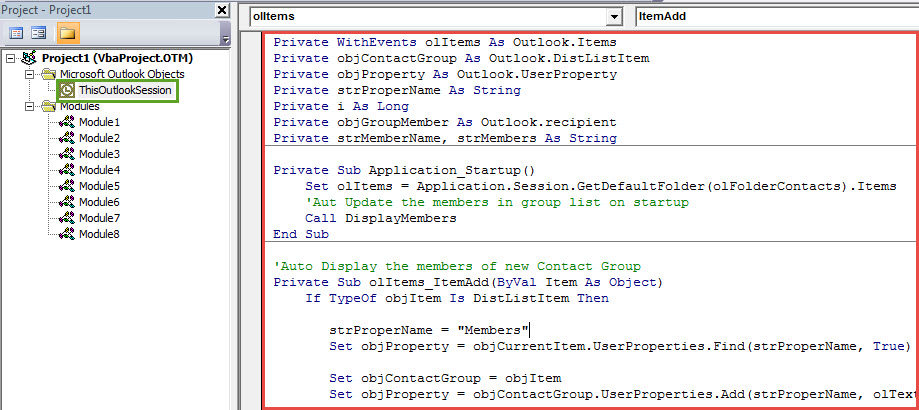
- Vervolgens klikt u op de subroutine "Application_Startup" en vervolgens op het pictogram "Uitvoeren" in de werkbalk. Hiermee wordt deze macro direct geactiveerd.
- Verlaat daarna de VBA-editor en ga door met het toevoegen van het veld "Leden" aan de lijst met contactgroepen.
- Open de juiste map in het contactvenster.
- Schakel vervolgens over naar het tabblad "Weergave" en klik op "Weergave wijzigen" en selecteer "Lijst".
- Druk vervolgens op de knop "Instellingen bekijken".
- Klik later op "Kolommen" in het nieuwe pop-upvenster.
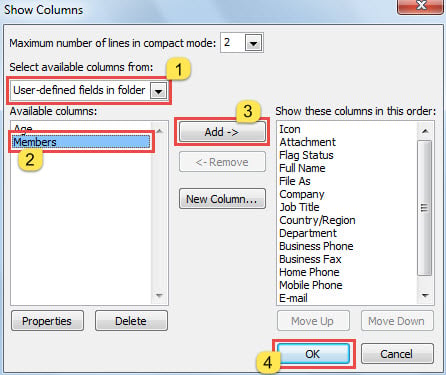
- Voeg in het volgende dialoogvenster "Kolommen weergeven" het veld "Leden" toe door de stappen te volgen die in de onderstaande schermafbeelding worden weergegeven:

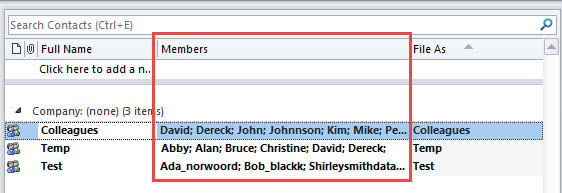
- Eindelijk kunt u teruggaan naar de map met contacten. U ziet de leden in de lijst met contactgroepen, zoals in de volgende afbeelding:

- Vanaf nu wordt de lijst met leden van elke contactgroep automatisch bijgewerkt telkens wanneer u Outlook start.
- Ook zal Outlook automatisch de leden van de nieuwe contactgroep ophalen en weergeven in de kolom "Leden".
Blijf goed voorbereid op Outlook-corruptie
Hoewel Outlook rijk is aan functies, kan het nog steeds niet ver weg blijven van schade. Je moet dus waakzaam blijven voor alle mogelijke risico's. U moet zonder enige twijfel een consistente en up-to-date back-up maken van uw PST-gegevens. Bovendien kun je beter een opmerkelijke en betrouwbare houden PST-oplossing tool handig, zoals DataNumen Outlook Repair.
Auteur Introductie:
Shirley Zhang is een expert op het gebied van gegevensherstel in DataNumen, Inc., de wereldleider in technologieën voor gegevensherstel, waaronder mdf-oplossing en Outlook-reparatiesoftwareproducten. Voor meer informatie bezoek www.datanumen.com