
Wanneer u Outlook-items permanent probeert te verwijderen met de toetsen "Shift + Delete", ontvangt u een waarschuwingsbericht en hoort u een geluid. Als je het bericht volledig wilt uitschakelen of alleen het harde geluid wilt uitschakelen, kun je de methoden in dit artikel gebruiken.
Soms hoopt u bepaalde items permanent te verwijderen zonder de e-mailmap "Verwijderde items" te passeren. U kunt de bronitems selecteren en direct op de “Shift + Delete”-toetsknoppen drukken. Normaal gesproken ziet u op dit moment echter een Outlook-waarschuwingsbericht en hoort u ook een hard waarschuwingsgeluid. Sommige gebruikers vinden de waarschuwing misschien nutteloos, omdat ze al hebben bevestigd dat ze deze items definitief willen verwijderen. Daarmee hopen ze het waarschuwingsbericht grondig uit te schakelen of eenvoudigweg het waarschuwingsgeluid uit te schakelen. Als reactie op dit probleem volgen hier de respectievelijke stappen om het waarschuwingsbericht en het geluid uit te schakelen.
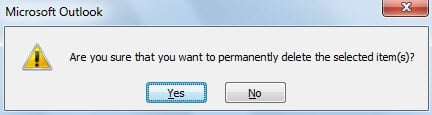
Waarschuwingsbericht uitschakelen Bij het permanent verwijderen van Outlook-items
- Om te beginnen, open Outlook en ga naar het menu "Bestand".
- Vervolgens moet u "Opties" selecteren om toegang te krijgen tot het venster "Outlook-opties".
- In het volgende venster moet u overschakelen naar het tabblad "Geavanceerd".
- Vervolgens kunt u de schuifbalk naar beneden trekken totdat u het label 'Overig' vindt.
- Schakel daarna de optie uit – “Waarschuwingsbericht voor bevestiging voordat items permanent worden verwijderd”.

- Klik uiteindelijk op de knop "OK" om de wijzigingen in de opties op te slaan.
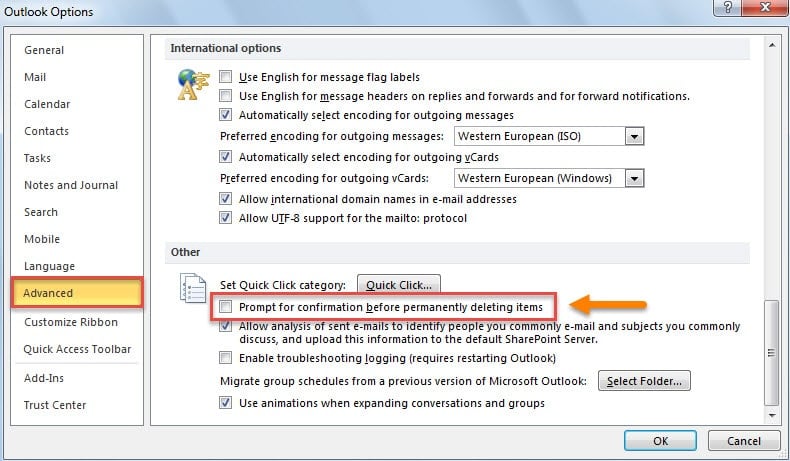
Op voorwaarde dat u hoopt het waarschuwingsbericht te behouden, maar geen harde geluiden hoort, kunt u de volgende methode gebruiken om alleen het waarschuwingsgeluid uit te schakelen
Schakel het waarschuwingsgeluid uit bij het permanent verwijderen van Outlook-items
- Sluit allereerst het Outlook-venster correct af en ga naar het "Startmenu".
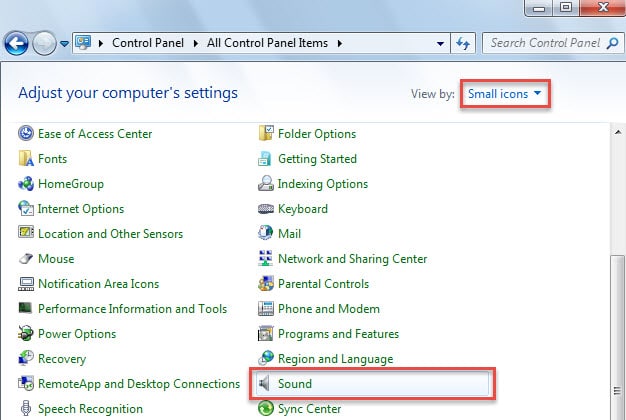
- Selecteer vervolgens 'Configuratiescherm' in het 'Startmenu'.
- Wijzig vervolgens in het pop-upvenster “Configuratiescherm” eerst de “Weergeven op” van de standaard “Categorie” in “Kleine pictogrammen”.
- Vervolgens kunt u de applet "Geluid" vinden en erop klikken.

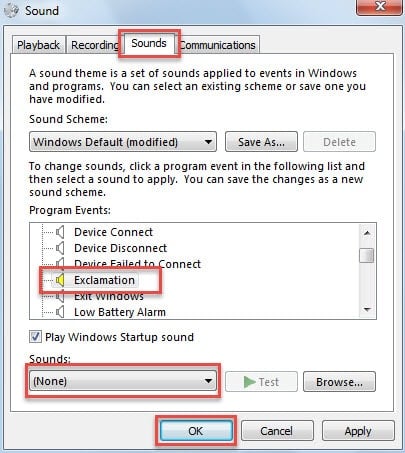
- Daarna moet u in het dialoogvenster "Geluid" de volgende stappen uitvoeren:
- Schakel eerst over naar het tabblad "Geluiden".
- Vervolgens moet u in het vak "Programma-evenementen" naar beneden scrollen totdat u het item "Uitroepteken" vindt.
- Nadat je erop hebt gepitcht, kun je naar het volgende 'Geluid'-vak gaan. Klik erop. Vervolgens moet u in de vervolgkeuzelijst “(Geen)” selecteren.
- Klik ten slotte op "OK" om de wijzigingen op te slaan en het dialoogvenster te sluiten.

- Tenslotte kunt u het controlepaneel sluiten.
Vanaf nu zult u, elke keer dat u Outlook-items permanent verwijdert, nooit meer harde geluiden horen, ook al verschijnt het waarschuwingsbericht. Niettemin heeft deze wijziging ook invloed op andere programma's die het "Uitroepteken"-geluid gebruiken.
Herstel verwijderde Outlook-items
Het valt niet te ontkennen dat veel gebruikers ooit per ongeluk items hebben verwijderd. Over het algemeen zijn er verschillende handige manieren om ze te herstellen. Als u een Exchange-account in Outlook gebruikt, is er een directe functie "Verwijderde items van server herstellen". Maar als u een POP3-account gebruikt, kunt u naar de server gaan om te controleren of uw verwijderde items nog steeds bestaan, aangezien Outlook is geconfigureerd om standaard kopieën op de server te bewaren. Bovendien kun je terugkeren naar een ster Outlook PST e-mailhersteltool, zoals DataNumen Outlook Repair.
Auteur Introductie:
Shirley Zhang is een expert op het gebied van gegevensherstel in DataNumen, Inc., de wereldleider in technologieën voor gegevensherstel, waaronder reparatie beschadigd SQL Server gegevens en Outlook-reparatiesoftwareproducten. Voor meer informatie bezoek www.datanumen.com