
Volg dit artikel en bouw je eigen geografische tool waarmee je de lengte- en breedtegraadcoördinaten van een adres kunt krijgen. Converters zoals deze worden vaak gebruikt door makelaars in onroerend goed.
Nu downloaden
Als u de software zo snel mogelijk wilt gaan gebruiken, kunt u het volgende doen:
Anders, als je zelf wilt klussen, kun je de onderstaande inhoud lezen.
Laten we de GUI voorbereiden
Je hebt slechts één Excel-blad nodig en je kunt het blad naar eigen inzicht een naam geven. In dit voorbeeld gebruik ik de standaard bladnaam "Blad1". De volgende stap is het toevoegen van de benodigde kopteksten aan dit blad. De breedte- en lengtegraadomzetter geeft een nauwkeurig resultaat voor het adres dat we invoeren, mits de invoer de plaats, provincie, postcode en land bevat. Zoals in de afbeelding te zien is, maak je de kopteksten aan. Laten we Breedtegraad en Lengtegraad toevoegen als de laatste twee kolommen. We hebben ook een knop nodig waarmee de gebruiker de conversie kan uitvoeren. Laten we daarom een vorm invoegen en deze kleuren om hem op een knop te laten lijken.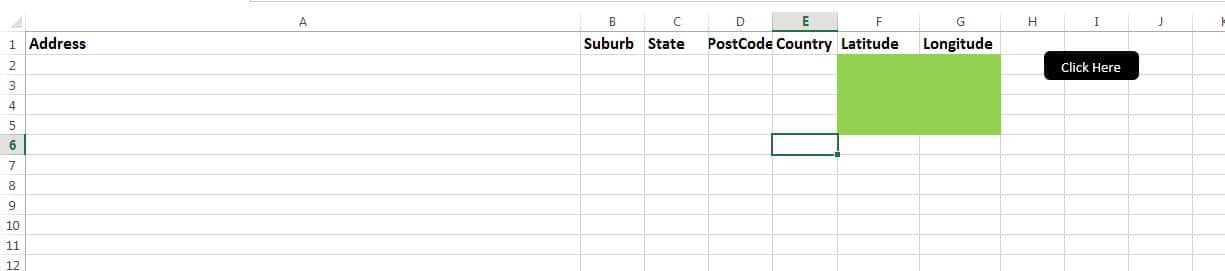
Laten we het functioneel maken
Het hier verstrekte script moet naar een nieuwe module worden gekopieerd. Vergeet niet uw werkmap op te slaan als een macro-enabled werkmapbestand. De sub "FindThis" moet worden gekoppeld aan de knop die we zojuist hebben gemaakt.
Laten we het testen
Voeg het adres en andere informatie toe aan de betreffende kolommen. Klik op de knop om de macro uit te voeren. Deze macro toont de breedte- en lengtegraad van alle adressen in het blad. De macro start bij rij 2 en loopt door tot een lege rij.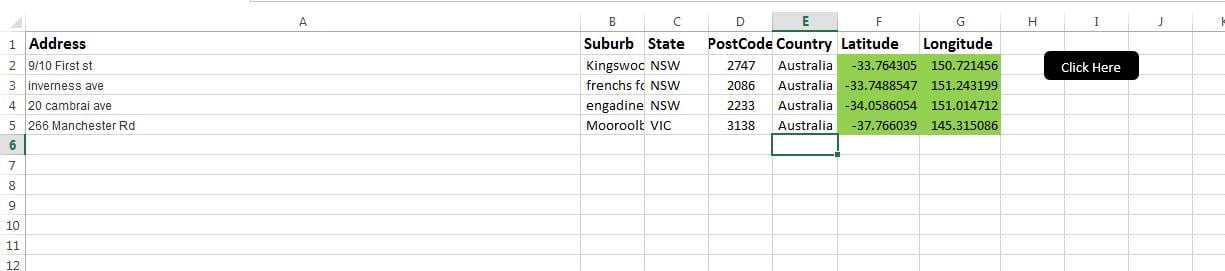
Hoe werkt het?
Met het script hebben we twee functies gemaakt. Een voor het ophalen van de Lat-waarde en een andere voor het ophalen van de Long-waarde. Met behulp van een FOR-lus geven we elk adres door aan deze functies en geven we het resultaat op het scherm weer.
Script
Function GETLAT(v_address As String, v_suburb As String, v_state As String, v_postcode As Long)

    Dim URl As String, lastRow As Long
    Dim xmlHttp As Object, html As Object, objResultDiv As Object, objH3 As Object, link As Object

    URl = "https://maps.googleapis.com/maps/api/geocode/xml?address=" & Application.WorksheetFunction.Substitute(v_address, " ", "+") & Application.WorksheetFunction.Substitute(v_suburb, " ", "+") & Application.WorksheetFunction.Substitute(v_state, " ", "+") & Application.WorksheetFunction.Substitute(v_postcode, " ", "+") & ",Australia"

    Set xmlHttp = CreateObject("MSXML2.XMLHTTP")
    xmlHttp.Open "GET", URl, False
    xmlHttp.setRequestHeader "Content-Type", "text/xml"
    xmlHttp.send

    Set html = CreateObject("htmlfile")
    html.body.innerhtml = xmlHttp.ResponseText
    v_string = html.body.innerhtml
    x = InStr(1, v_string, "<LAT>")
    If x <> 0 Then
        y = InStr(x + 5, v_string, "</LAT>")
        GETLAT = Mid(v_string, x + 5, y - (x + 5))
    End If
End Function

Function GETLNG(v_address As String, v_suburb As String, v_state As String, v_postcode As Long)

    Dim URl As String, lastRow As Long
    Dim xmlHttp As Object, html As Object, objResultDiv As Object, objH3 As Object, link As Object

    URl = "https://maps.googleapis.com/maps/api/geocode/xml?address=" & Application.WorksheetFunction.Substitute(v_address, " ", "+") & Application.WorksheetFunction.Substitute(v_suburb, " ", "+") & Application.WorksheetFunction.Substitute(v_state, " ", "+") & Application.WorksheetFunction.Substitute(v_postcode, " ", "+") & ",Australia"

    Set xmlHttp = CreateObject("MSXML2.XMLHTTP")
    xmlHttp.Open "GET", URl, False
    xmlHttp.setRequestHeader "Content-Type", "text/xml"
    xmlHttp.send

    Set html = CreateObject("htmlfile")
    html.body.innerhtml = xmlHttp.ResponseText
    v_string = html.body.innerhtml

    x = InStr(1, v_string, "<LNG>")
    If x <> 0 Then
        y = InStr(x + 5, v_string, "</LNG>")
        GETLNG = Mid(v_string, x + 5, y - (x + 5))
    End If
End Function

Sub FindThis()
    For r = 2 To 5
        Range("F" & r).Value = GETLAT(Range("A" & r).Value, Range("B" & r).Value, Range("C" & r).Value, Range("D" & r).Value)
        Range("G" & r).Value = GETLNG(Range("A" & r).Value, Range("B" & r).Value, Range("C" & r).Value, Range("D" & r).Value)
    Next r
End Sub
Als u geen goede resultaten krijgt met het script, kan een beschadigde Excel een waarschijnlijke reden zijn. U kunt dan gebruiken Hulpprogramma voor het herstellen van Excel-bestanden zoals DataNumen Excel Repair om Excel te repareren.
Auteur Introductie:
Nick Vipond is een data recovery-expert in DataNumen, Inc., de wereldleider in technologieën voor gegevensherstel, waaronder reparatie doc probleem en Outlook-herstelsoftwareproducten. Voor meer informatie bezoek www.datanumen.com