
In dit artikel willen we u laten zien hoe u een aftelkalender kunt maken via de functie Afdruk samenvoegen in Word.
Af en toe zijn er specifieke tijden voor grote evenementen. Aan het begin van de grote dag, bijvoorbeeld de afstudeerdag, neemt de opwinding toe en dus zal een aftelkalender een enorme hulp zijn om de datum en de resterende dagen bij te houden. Nu, in plaats van er een in de winkel te kopen, willen we u een economische manier laten zien, namelijk om het zelf te maken, eenvoudig met behulp van Word en Excel.
Bereid een Excel-bestand met brongegevens voor
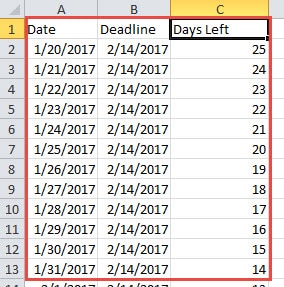
- Allereerst maken we een Excel-bestand aan met de brongegevens. Open een nieuw Excel-bestand.
- Ten tweede, voeg "Datum", "Deadline" en "Dagen Resterende" gegevens toe aan de eerste 3 kolommen.
- Voer vervolgens in cel "A2" de datum in waarop de aftelkalender begint, bijvoorbeeld "20-1-2017".
- Selecteer vervolgens de cel. Plaats de cursor in de rechterbenedenhoek van de cel en wacht tot deze verandert in een kruisteken. Klik en sleep nu door kolom A om de restcellen te vullen totdat de deadline verschijnt.
- En voer de deadline in de B2-cel in, zoals "2/14/2017".
- Druk op dezelfde manier op "Ctrl" en vul andere cellen in kolom B met dezelfde deadline.
- Plaats nu de cursor op de C2-cel. Typ de vergelijking "= B2-A2" om de resterende dagen voor de deadline te krijgen.
- Sla ten slotte het bestand op.
Maak een aftelkalender via Afdruk samenvoegen in Word
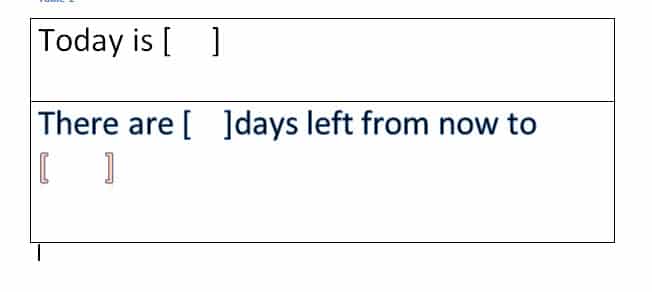
- Maak eerst een nieuw Word-bestand en voltooi het ontwerpen van het kalendermodel, zoals hieronder:

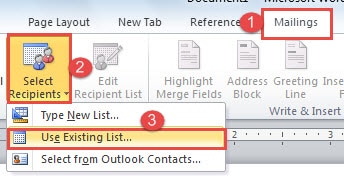
- Klik vervolgens op het tabblad "Mailings".
- Klik vervolgens op "Selecteer ontvangers" en kies "Bestaande lijst gebruiken".

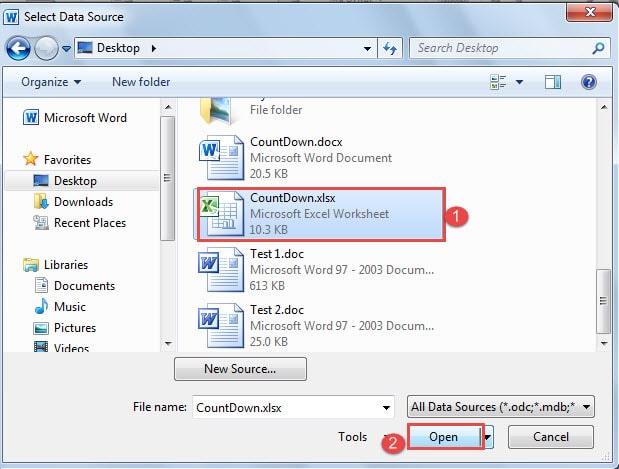
- Selecteer nu in het venster "Gegevensbron selecteren" het juiste Excel-bestand dat zojuist is gemaakt en klik op "Openen".

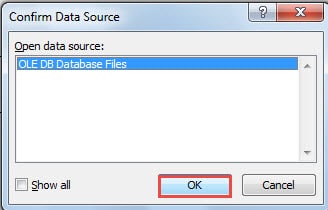
- Klik vervolgens op "OK" om de gegevensbron te bevestigen.

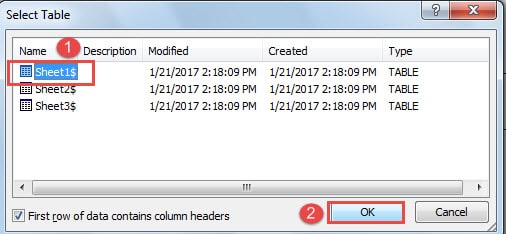
- Selecteer vervolgens de juiste tafel en klik op "OK".

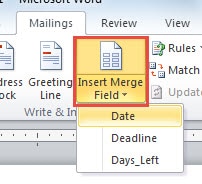
- En plaats de cursor op de positie waar de gegevens naartoe gaan. Klik op "Samenvoegveld invoegen" onder het tabblad "Verzendlijsten".

- Voeg het juiste veld in op de locatie.

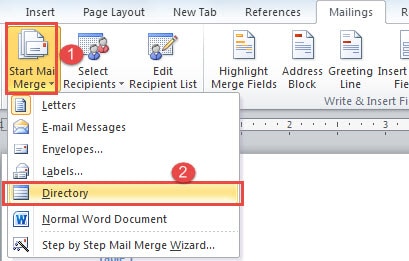
- Als u papier wilt besparen, kunt u op het pictogram 'Samenvoegen starten' klikken, nog steeds onder het tabblad 'Verzendingen', en 'Adreslijst' kiezen. Met deze actie kunt u meerdere vermeldingen op één vel papier maken.

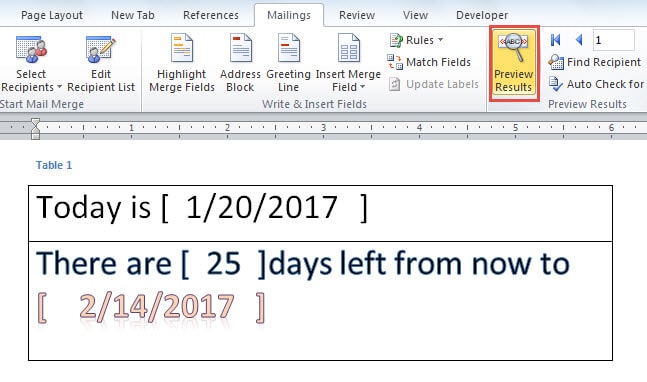
- Klik vervolgens op "Preview Results" om de kalender te bekijken.

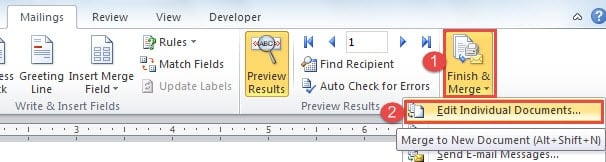
- Klik daarna op "Voltooien en samenvoegen" en kies "Individuele documenten bewerken".

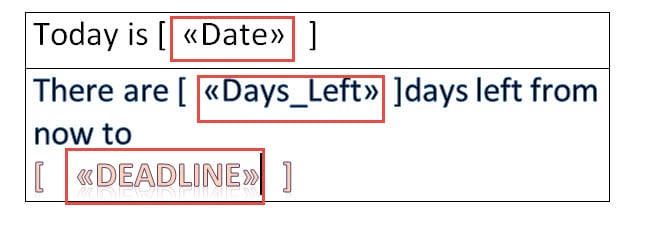
Dit is wat u waarschijnlijk zult krijgen: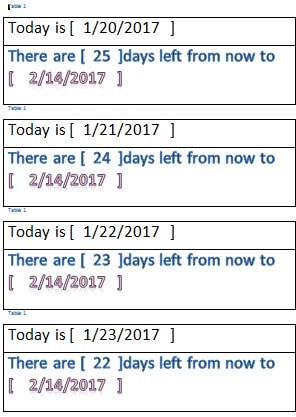
Herstel Word-fouten
Als tekstverwerkingssoftware hebben de brede en dynamische functies van Word het wereldwijd miljoenen fans opgeleverd. Bovendien gebruiken mensen Word om met afbeeldingen en andere schijnbaar onmogelijke dingen om te gaan. Het resultaat is echter niet altijd even prettig. Soms kan een enkele verkeerde behandeling leiden tot ernstig bestandsverlies. Om een dergelijke calamiteit aan te pakken, a Herstelprogramma voor Word-gegevensschade is hard nodig.
Auteur Introductie:
Vera Chen is een expert op het gebied van gegevensherstel in DataNumen, Inc., de wereldleider in technologieën voor gegevensherstel, waaronder beschadigde Excel-hersteltool en pdf reparatie softwareproducten. Voor meer informatie bezoek www.datanumen.com