
Breng uw klanttevredenheid naar een hoger niveau. Voeg uw productinformatie samen met de prijs toe in een Excel-werkmap en maak een winkelwagentje voor uw bedrijf. Het enige dat u hoeft te doen, is dit werkboek met uw klanten delen en hen de gewenste producten laten selecteren met een snel voorbeeld van de facturering
Nu downloaden
Als u de software zo snel mogelijk wilt gaan gebruiken, kunt u het volgende doen:
Anders, als je zelf wilt klussen, kun je de onderstaande inhoud lezen.
Laten we de GUI voorbereiden
We hebben twee werkbladen nodig. Hernoem werkblad 1 naar "Winkelwagen" en werkblad 2 naar "Voorraad". Zoals de naam al aangeeft, fungeert werkblad "Winkelwagen" als het formulier waar klanten artikelen kunnen selecteren en aan hun winkelwagen kunnen toevoegen. Maak de sjabloon voor de winkelwagen aan door de benodigde kopteksten toe te voegen. Voor demonstratiedoeleinden heb ik de volgende velden toegevoegd: Serienummer, Artikelnaam, Artikelomschrijving, Aantal, Prijs per artikel en Totaalprijs. Maak ook twee extra velden aan om het totale aantal artikelen in de winkelwagen en de totale kosten van de artikelen in de winkelwagen weer te geven. Om het professioneler te maken, kunt u uw bedrijfslogo en favicons voor sociale media aan dit werkblad toevoegen. Voeg een vorm toe en geef deze de naam "Winkelwagen leegmaken"-knop. Deze knop kan worden gebruikt om de inhoud van de winkelwagen voor de gebruiker te legen. 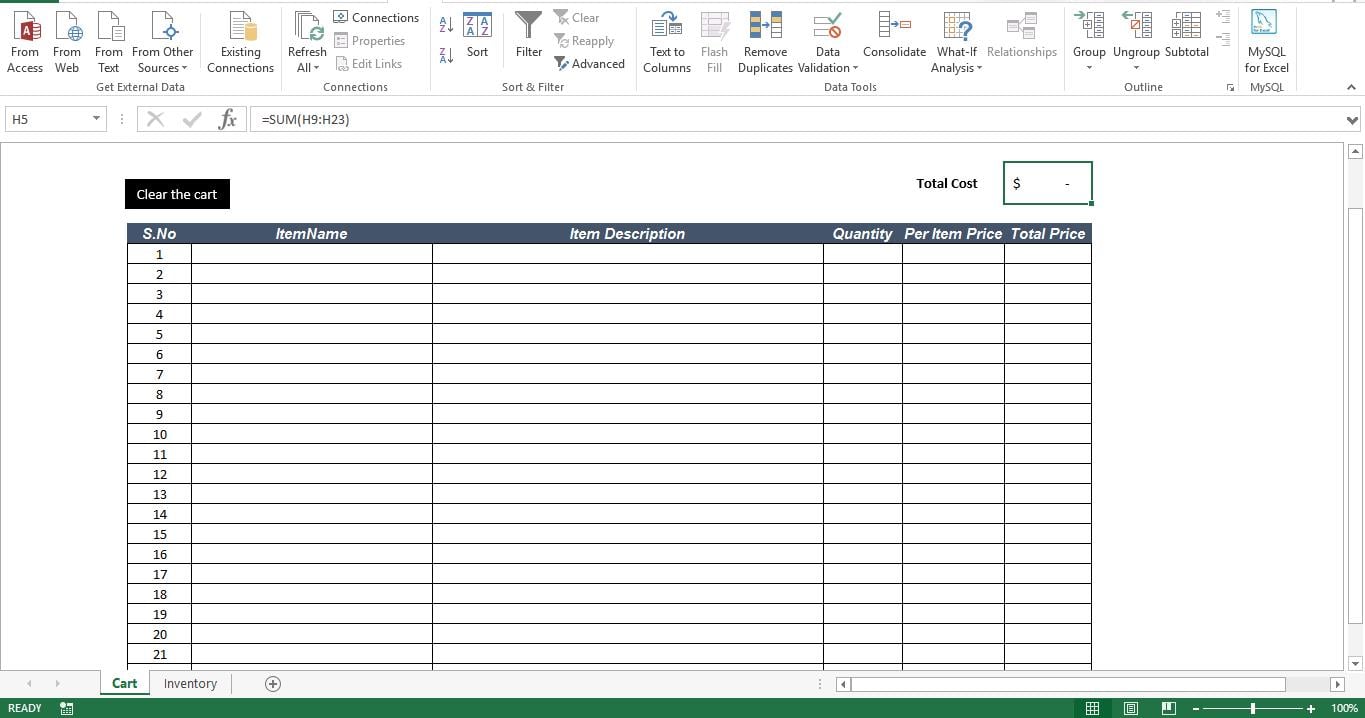
Laten we de database voorbereiden
Voeg op het blad "Inventaris" de naam, beschrijving en prijs per item van al uw producten toe.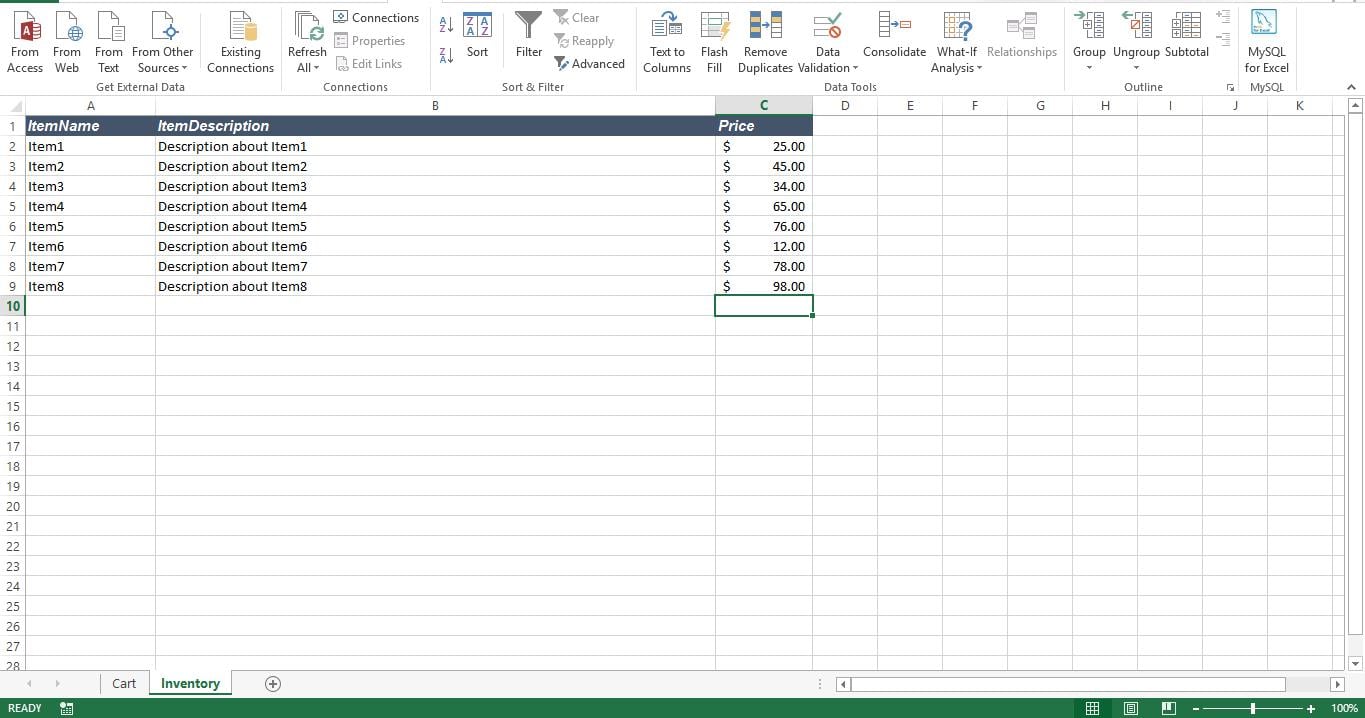
Laten we het functioneel maken
We gaan deze werkmap nu omzetten in een winkelwagentje met behulp van formules en gegevensvalidatie. De allereerste stap is het creëren van gegevensvalidatie voor het veld ItemName op het blad "Winkelwagen". Selecteer het veld "Artikelnaam". Selecteer het tabblad "Gegevens" en selecteer vervolgens "Gegevensvalidatie" in de groep "Gegevenshulpmiddelen". Selecteer onder het tabblad "Instellingen" de optie "Lijst" in het vak "Toestaan" om het formulier te laten verschijnen. Voeg in het vak "Bron" het adres toe van het bereik dat waarde bevat voor onze vervolgkeuzelijst. Voor deze tool staan de gegevens in het blad “Inventaris”. Dus het adres zou zijn "= Voorraad! $ A $ 2: $ A $ 9“. Als u niet alle cellen onder het veld ItemName selecteert, worden de gegevensvalidatie en de vervolgkeuzelijst alleen toegepast op de geselecteerde cel.
Voeg nu de volgende formule toe aan de eerste cel onder het veld Artikelbeschrijving.
=IF(D9<>"",VLOOKUP(D9,Inventory!A2:B9,2,FALSE),"")
Voeg de volgende formule toe aan de eerste cel onder het veld Prijs per artikel
=IF(D9<>"",VLOOKUP(D9,Inventory!A2:C9,3,FALSE),"")
Voeg de volgende formule toe aan de eerste cel onder het veld Totale prijs
=IF(AND(F9<>"",G9<>""),F9*G9,"")
Gebruik deze formule om het totaal aantal items in de winkelwagen weer te geven
=SUM(F9:F23)
Gebruik tot slot deze formule om de totale kosten van alle artikelen in de winkelwagen weer te geven.
=SUM(H9:H23)
Voeg het script toe aan een nieuwe module en voeg de macro toe aan de knop die we hebben gemaakt op het blad "Winkelwagen"
Hoe werkt het?
Omdat we gegevensvalidatie hebben in het veld "Artikelnaam", kunnen klanten nu een artikel kiezen uit de vervolgkeuzelijst. Zodra ze een item selecteren met behulp van Vlookup, identificeert het werkboek de bijbehorende itembeschrijving en de prijs per item uit het blad “inventaris”. Deze informatie wordt weergegeven op het blad "Winkelwagen". Wanneer het veld "Hoeveelheid" wordt bijgewerkt, wordt de totale prijs gevuld met de juiste waarden. Om velden met "N / A" of "0" te vermijden, hebben we IF-statements toegevoegd.
Herstel beschadigde Excel-bestanden
Van tijd tot tijd kunnen uw Excel-bestanden met het bovenstaande winkelwagentje beschadigd raken. In dat geval kunt u normaal gesproken overwegen om een derde partij in te schakelen Excel-herstel tool om de beschadigde bestanden te herstellen en uw gegevens te redden.
Auteur Introductie:
Nick Vipond is een data recovery-expert in DataNumen, Inc., de wereldleider in technologieën voor gegevensherstel, waaronder Woordherstel en Outlook-herstelsoftwareproducten. Voor meer informatie bezoek www.datanumen.com