
Wilt u een e-mailaccount voor alleen ontvangen of alleen verzenden maken in Outlook? In dit artikel leert u hoe u dit in detail kunt bereiken.
In werkelijkheid maakt het niet uit of u een e-mailaccount voor alleen ontvangen of alleen verzenden wilt configureren, u kunt een vergelijkbare methode gebruiken om dit moeiteloos te bereiken. U moet eerst het e-mailaccount instellen met een nep-server voor uitgaande of inkomende e-mail en vervolgens het account configureren om geen e-mailitems te verzenden of te ontvangen via het definiëren van verzend-/ontvangstgroepen. Hier zijn de uitgebreide stappen.
Voeg een e-mailaccount voor alleen ontvangen toe
- Open Outlook en ga direct naar het menu "Bestand".
- Klik vervolgens op de knop "Accountinstellingen" op het tabblad "Info".
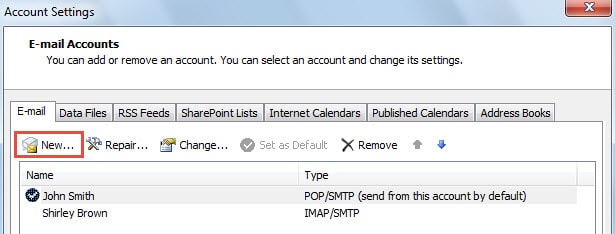
- Klik in het daaropvolgende dialoogvenster van "Accountinstellingen" op de knop "Nieuw".
- Daarna verschijnt een nieuw venster met "Nieuw account toevoegen". Selecteer hier "E-mailaccount" en klik op "Volgende".
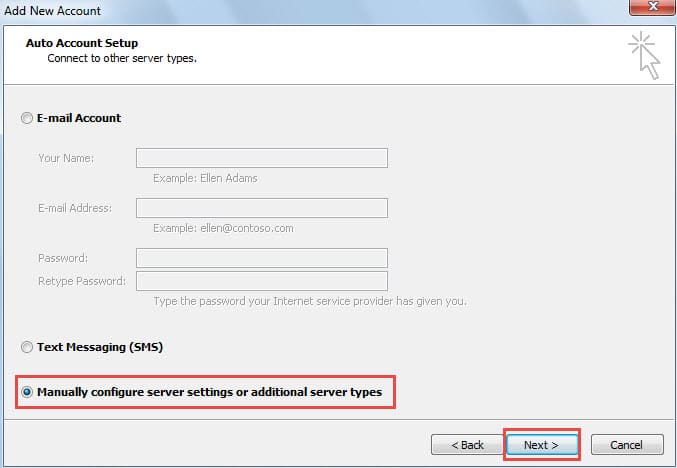
- Kies in het laatste scherm "Auto Account Setup" de optie "Serverinstellingen of extra servertypen handmatig configureren" en klik op de knop "Volgende".

- En kies in het volgende scherm van "Service kiezen" voor "Internet E-mail" en druk op de knop "Volgende".
- Later moet u de accountgegevens handmatig toevoegen. Dit zijn de belangrijkste stappen. Volg de onderstaande instructies:
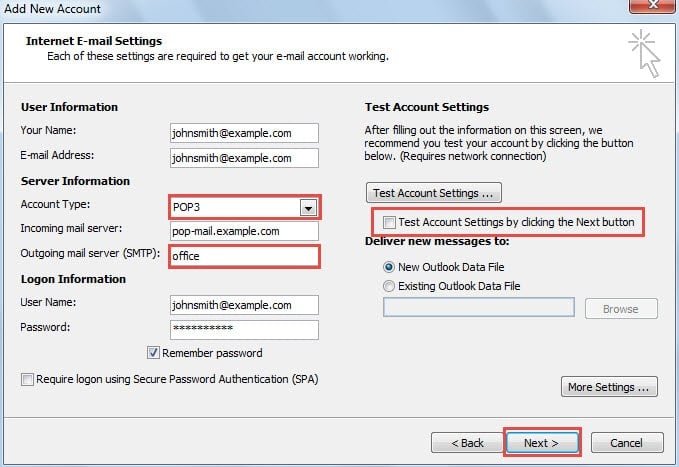
- Eerst moet u de juiste informatie invullen in de velden "Uw naam", "E-mailadres", "Inkomende mailserver", "Gebruikersnaam" en "Wachtwoord".
- Kies vervolgens "POP3" in het veld "Accounttype".
- Vervolgens moet u een valse uitgaande mailserver typen, zoals het woord "kantoor".
- Schakel later de optie "Accountinstellingen testen door op de knop Volgende" uit.
- Druk uiteindelijk op de knop "Volgende".

- Na "Volgende" ontvangt u de felicitaties van Outlook voor het succesvol voltooien van de accountconfiguratie. Klik op de knop "Voltooien" om terug te keren naar Outlook.
Opmerking: Een valse server voor uitgaande e-mail zal een Outlook-fout veroorzaken bij het verzenden/ontvangen. U moet dus doorgaan met het verbieden van het e-mailaccount om e-mails te verzenden.
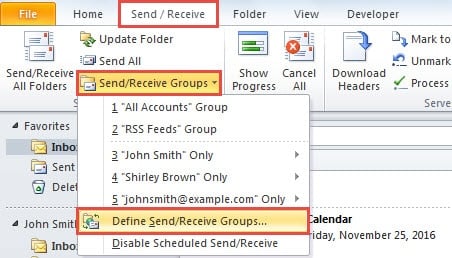
- Nadat u teruggaat naar het e-mailvenster, gaat u naar het tabblad "Bekijken" en klikt u op de knop "Groepen verzenden/ontvangen". Selecteer "Groepen voor verzenden/ontvangen definiëren" in de vervolgkeuzelijst.

- Klik in het nieuwe dialoogvenster van "Groepen verzenden/ontvangen" op de knop "Bewerken".
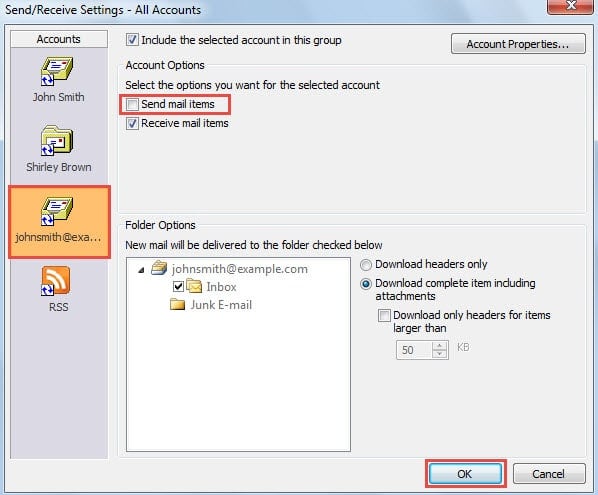
- Daarna verschijnt er weer een nieuw dialoogvenster, waarin u eerst het juiste account moet selecteren en vervolgens de optie "E-mailitems verzenden" moet uitschakelen.

- Klik ten slotte op een reeks "OK" totdat alle dialoogvensters zijn gesloten. Vanaf nu ontvangt dit account alleen e-mails.
Voeg een alleen-verzenden e-mailaccount toe
- Begin met het herhalen van stap 1 tot en met 6 in de methode voor het toevoegen van een e-mailaccount dat alleen e-mails kan ontvangen.
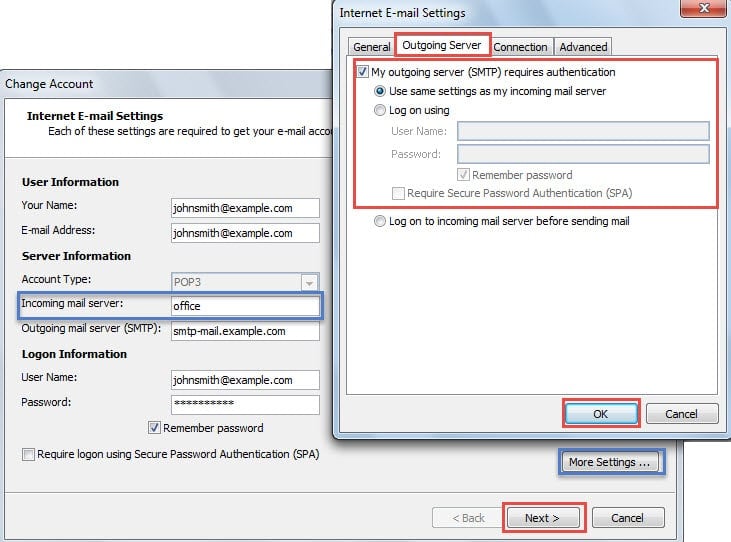
- Vul vervolgens in het scherm "Internet-e-mailinstellingen" de algemene informatie in, behalve "Inkomende mailserver". Je zou een vlok moeten typen. En vergeet niet om de optie "Testaccountinstellingen" uit te schakelen
- Klik vervolgens op de knop "Meer instellingen". Schakel in het nieuwe dialoogvenster naar het tabblad "Uitgaande server" en configureer de authenticatie van de uitgaande server.

- Klik later op "OK" > "Volgende" > "Voltooien" om de e-mailconfiguratie te voltooien.
- Voer daarna stap 9 en 10 uit bij de eerste methode. Kies in de "Verzend-/ontvangstinstellingen voor alle accounts" het account en schakel de optie "E-mailitems ontvangen" uit.
- Klik uiteindelijk op "OK" om alle dialoogvensters te sluiten. Daarna mag het nieuw toegevoegde e-mailaccount alleen e-mails verzenden.
Verwijder Outlook-fouten en -corrupties
Er kunnen op elk moment en zonder waarschuwing fouten optreden in Outlook. Daarom is dit voor beginnende Outlook-gebruikers een vervelend probleem. Het is zelfs noodzakelijk om te weten hoe je deze fouten kunt verhelpen als je Outlook jarenlang wilt gebruiken. De meest gebruikte tool om... fix Outlook-fout moet de ingebouwde reparatietool zijn, Scanpst. Als het ongelukkig mislukt, kunt u nog steeds een krachtigere tool gebruiken, zoals DataNumen Outlook Repair.
Auteur Introductie:
Shirley Zhang is een expert op het gebied van gegevensherstel in DataNumen, Inc., de wereldleider in technologieën voor gegevensherstel, waaronder herstellen van SQL-gegevens en Outlook-reparatiesoftwareproducten. Voor meer informatie bezoek www.datanumen.com