
In een Excel-werkblad kom je foutwaarden tegen bij het gebruik van de formule of bij andere aspecten. En in dit artikel bespreken we hoe u alle foutwaarden in uw Excel-werkblad snel kunt wissen.
Excel is speciaal ontworpen om gegevens en informatie te berekenen en analyseren. Maar soms zul je merken dat er fouten in de cellen voorkomen. De redenen kunnen divers zijn, bijvoorbeeld dat er enkele verkeerde elementen in een formule voorkomen. U moet dus de foutwaarden in uw blad wissen. Soms zijn er echter veel foutcellen en is het een moeizaam proces om ze te selecteren en vervolgens één voor één te wissen. Daarom is het snel wissen van alle foutwaarden een noodzaak voor uw werk.
In deze afbeelding kunt u zien dat er verschillende fouten voorkomen in sommige niet-aangrenzende cellen.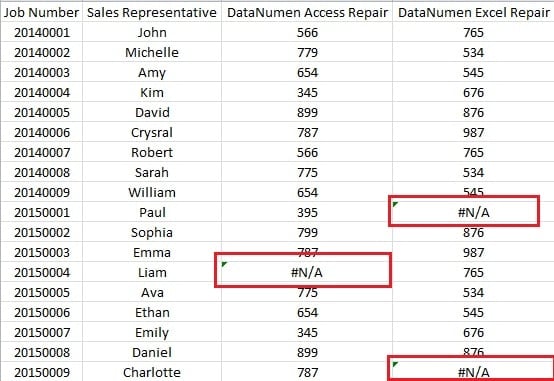
Als u ze één voor één wist, moet u ze allemaal selecteren en vervolgens verwijderen. Daarom is het volgende onderdeel wellicht geschikt voor u.
Wis alle foutwaarden snel
Hieronder volgen de stappen die u kunt volgen om snel alle foutwaarden te wissen.
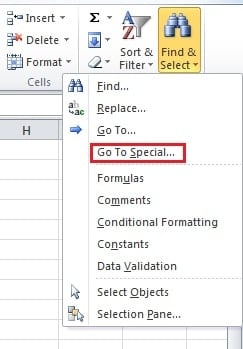
- Klik op de knop “Zoeken en selecteren” op het lint.
- Kies in het vervolgkeuzemenu de optie “Ga naar Speciaal”.

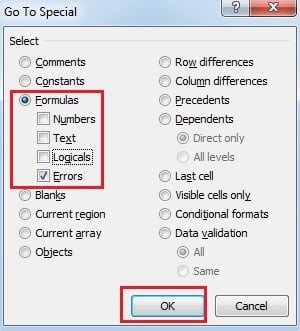
- Vervolgens ziet u het venster "Ga naar speciaal". Kies in dit venster de optie “Formules”.
- En onder de “Formules” zijn standaard alle opties aangevinkt. Maar hier moet u andere opties uitschakelen en de “Fouten” aanvinken.

- En nu kunt u op de knop "OK" klikken.
En na alle voorgaande stappen zult u zien dat in het werkblad alle cellen met fouten zijn geselecteerd.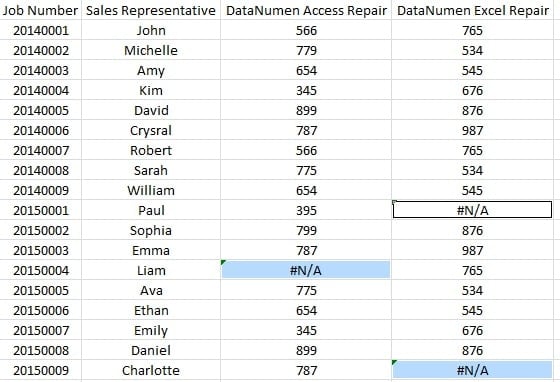
- Hier is de laatste stap. Nu kunt u op de knop "Verwijderen" op het toetsenbord drukken om alle foutwaarden in het werkblad te wissen.
U kunt dus zien dat het gebruik van deze functie in Excel u veel tijd kan besparen.
Mogelijke oorzaken waardoor Excel zich in een verdachte situatie bevindt
Er zijn veel verschillende redenen waarom Excel-bestanden beschadigd kunnen raken, zoals virussen, malware, stroomuitval, kwaadwillende hackers, menselijke fouten, enzovoort. De meeste fouten zijn onvermijdelijk. Het is dus heel normaal als je te maken krijgt met een dataramp. De gevolgen kunnen echter desastreus zijn. Gelukkig kan een tool van derden uitkomst bieden. Dankzij het geavanceerde algoritme kun je... reparatie Excel Bestanden kunnen eenvoudig worden hersteld en vrijwel alle gegevens en informatie in de beschadigde bestanden kunnen worden teruggehaald.
Auteur Introductie:
Anna Ma is een expert op het gebied van gegevensherstel in DataNumen, Inc., de wereldleider in technologieën voor gegevensherstel, waaronder woordherstel en Outlook-reparatiesoftwareproducten. Voor meer informatie bezoek www.datanumen.com