
In dit artikel willen we u de manier bieden om batchgewijs meerdere afbeeldingen in uw Word-document in te voegen.
U kunt zich op uw gemak voelen tijdens het werken met afbeeldingen in Word. Nadat u een afbeelding in het document hebt ingevoegd, moet u het formaat mogelijk handmatig wijzigen of de naam rond invoeren. Hoe zit het met het gebruik van een macro om de taak automatisch uit te voeren?
De macro die we u gaan presenteren, kan functies volgen:
- Ten eerste voegt het het exacte aantal afbeeldingen in dat u op elke pagina opgeeft.
- Ten tweede wordt de naam onder elke afbeelding ingevoegd.
- Ten derde wordt het formaat van afbeeldingen aangepast aan de maatnummers die u invoert.
Laten we nu eens kijken hoe we het aan het werk krijgen.
Batch Voeg meerdere afbeeldingen in het document in
- Zorg er allereerst voor dat alle afbeeldingen in dezelfde map worden ingevoegd.
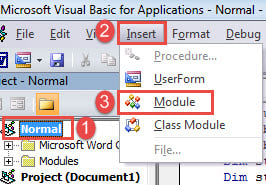
- Druk vervolgens op "Alt + F11" om de VBA-editor in Word op te roepen.
- Klik vervolgens op “Normaal” project.
- Klik vervolgens op de menubalk op "Invoegen".
- En kies in het vervolgkeuzemenu "Module".

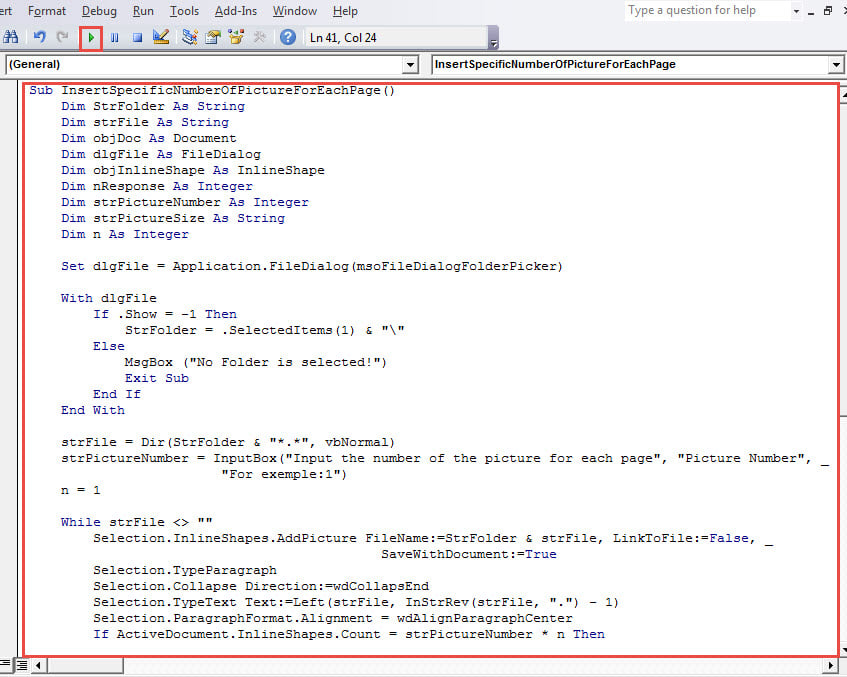
- Open de module door te dubbelklikken en plak de volgende codes:
Sub InsertSpecificNumberOfPictureForEachPage()
  Dim StrFolder As String
  Dim strFile As String
  Dim objDoc As Document
  Dim dlgFile As FileDialog
  Dim objInlineShape As InlineShape
  Dim nResponse As Integer
  Dim strPictureNumber As Integer
  Dim strPictureSize As String
  Dim n As Integer

  Set dlgFile = Application.FileDialog(msoFileDialogFolderPicker)

  With dlgFile
    If .Show = -1 Then
      StrFolder = .SelectedItems(1) & "\"
    Else
      MsgBox ("No Folder is selected!")
      Exit Sub
    End If
  End With

  strFile = Dir(StrFolder & "*.*", vbNormal)
  strPictureNumber = InputBox("Input the number of the picture for each page", "Picture Number", "For exemple: 1")
  n = 1

  While strFile <> ""
    Selection.InlineShapes.AddPicture FileName:=StrFolder & strFile, LinkToFile:=False, SaveWithDocument:=True
    Selection.TypeParagraph
    Selection.Collapse Direction:=wdCollapsEnd
    Selection.TypeText Text:=Left(strFile, InStrRev(strFile, ".") - 1)
    Selection.ParagraphFormat.Alignment = wdAlignParagraphCenter
    If ActiveDocument.InlineShapes.Count = strPictureNumber * n Then
      Selection.InsertNewPage
      Selection.TypeBackspace
      n = n + 1
    End If
    Selection.TypeParagraph
    strFile = Dir()
  Wend

  For Each objInlineShape In ActiveDocument.InlineShapes
    objInlineShape.Select
    Selection.ParagraphFormat.Alignment = wdAlignParagraphCenter
  Next objInlineShape

  nResponse = MsgBox("Do you want to resize all pictures?", 4, "Resize Picture")
  If nResponse = 6 Then
    strPictureSize = InputBox("Input the height and width of the picture, seperated by comma", "Height and Width", "For exemple:500,500")
    For Each objInlineShape In ActiveDocument.InlineShapes
      objInlineShape.Height = Split(strPictureSize, ",")(0)
      objInlineShape.Width = Split(strPictureSize, ",")(1)
    Next objInlineShape
  End If
End Sub
- Klik vervolgens op "Uitvoeren" of druk op "F5".

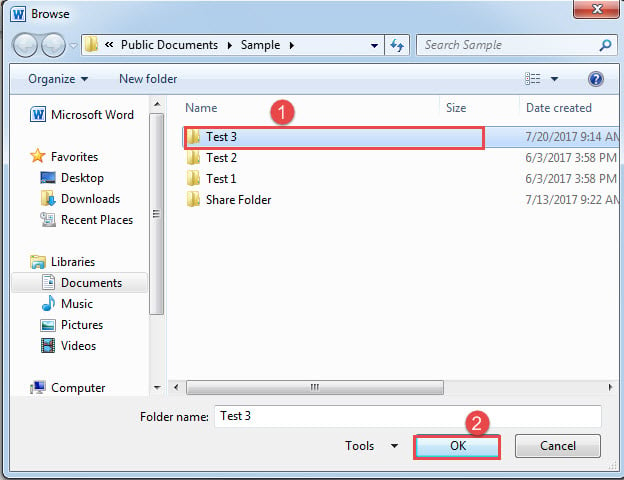
- Terwijl de macro wordt uitgevoerd, verschijnt het venster "Bladeren". Kies gewoon de map waarin u afbeeldingen bewaart in stap 1 en klik op "OK".

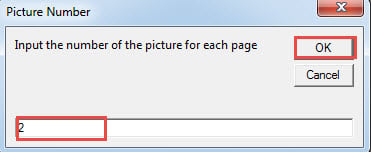
- Voer vervolgens in het vak "Afbeeldingsnummer" een getal in dat het totale aantal afbeeldingen vertegenwoordigt dat u op een enkele pagina wilt. En klik op "OK" om door te gaan.

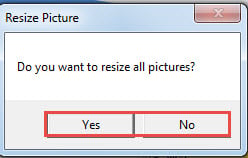
- Klik in het vak "Formaat afbeelding wijzigen" op "Ja" om het formaat van alle afbeeldingen te wijzigen en op "Nee" om het te annuleren.

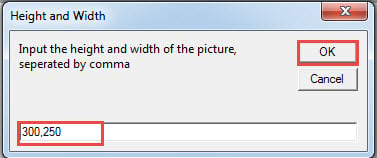
- Voer nu in het vak "Hoogte en breedte" waarden in en gebruik een komma om te scheiden. Denk eraan om eerst de hoogte in te voeren en vervolgens de breedte. Er is geen spatie na een komma.
- Klik op dezelfde manier op "OK" om verder te gaan.

Nu zijn er 2 foto's op één pagina en elk heeft een naam eronder. Hier is het resultaat: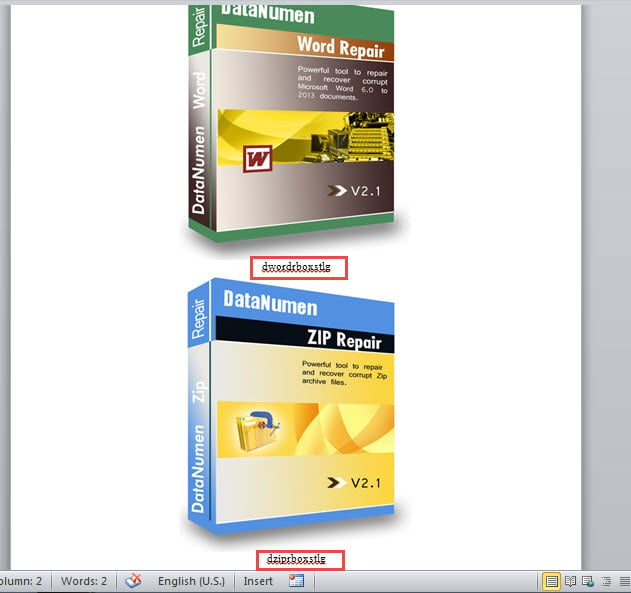
Houd de gegevensintegriteit in de gaten
Het risico bestaat altijd dat gegevens verloren gaan of dat deze op de een of andere manier in gevaar komen. Dit betekent dat we de gegevensintegriteit regelmatig moeten controleren. En zodra we een teken van vinden Woordschade, is de beste manier om gegevens te herstellen, een reparatietool te krijgen.
Auteur Introductie:
Vera Chen is een expert op het gebied van gegevensherstel in DataNumen, Inc., de wereldleider in technologieën voor gegevensherstel, waaronder Excel-herstel en pdf reparatie softwareproducten. Voor meer informatie bezoek www.datanumen.com