
Veel gebruikers zijn op zoek naar een methode waarmee ze alle contactgroepen in het "Aan"-veld in één keer kunnen uitbreiden bij het opstellen van een Outlook-e-mail. Daarom delen we in dit artikel een dergelijke methode met u.
Gewoonlijk kunt u, om een contactgroep in het veld "Aan" uit te vouwen, op het pictogram "+" voor de groepsnaam klikken. Op deze manier is het echter een beetje vervelend als er veel groepen contactpersonen in het veld "Aan" staan en u ze allemaal wilt uitbreiden. Daarom delen we u hier een manier om snel alle groepen in het veld "Aan" eenvoudig met een klik uit te vouwen.
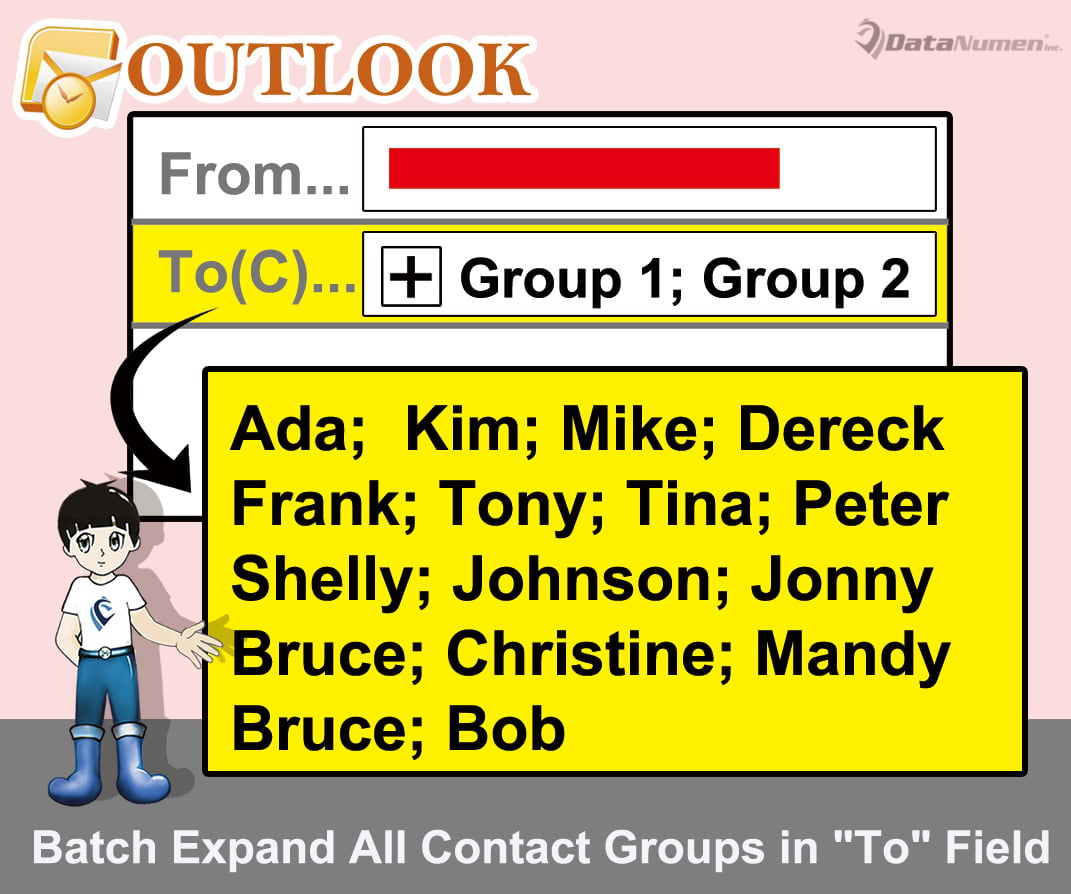
Batch Vouw alle contactgroepen uit in het veld "Aan"
- Start in de eerste plaats uw Outlook-programma.
- Druk vervolgens in het hoofdvenster van Outlook op de toetsen "Alt + F11".
- Vervolgens komt u in het VBA-editorscherm, waarin u een ongebruikte module moet openen of gewoon een nieuwe moet invoegen.
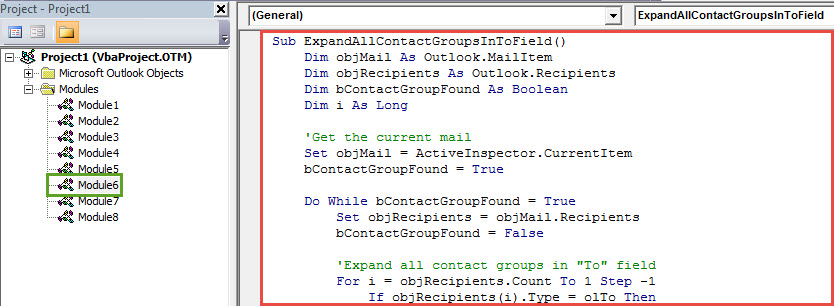
- Kopieer vervolgens de volgende VBA-code naar deze module.
Sub ExpandAllContactGroupsInToField()
    Dim objMail As Outlook.MailItem
    Dim objRecipients As Outlook.Recipients
    Dim bContactGroupFound As Boolean
    Dim i As Long

    'Get the current mail
    Set objMail = ActiveInspector.CurrentItem
    bContactGroupFound = True

    Do While bContactGroupFound = True
       Set objRecipients = objMail.Recipients
       bContactGroupFound = False

       'Expand all contact groups in "To" field
       For i = objRecipients.Count To 1 Step -1
           If objRecipients(i).Type = olTo Then
              If objRecipients(i).AddressEntry.DisplayType <> olUser Then
                 For n = 1 To objRecipients(i).AddressEntry.Members.Count
                     If objRecipients(i).AddressEntry.Members.Item(n).DisplayType = olUser Then
                        objMail.Recipients.Add (objRecipients(i).AddressEntry.Members.Item(n).Address)
                     Else
                        objMail.Recipients.Add (objRecipients(i).AddressEntry.Members.Item(n).Name)
                        bContactGroupFound = True
                     End If
                 Next
                 objRecipients(i).Delete
              End If
          End If
      Next i
      objRecipients.ResolveAll
    Loop
End Sub
- Daarna kunt u het huidige venster verlaten door op het kruisje in de rechterbovenhoek te klikken.
- Later moet u dit VBA-project toevoegen aan de werkbalk Snelle toegang van het berichtvenster.
- Maak eerst een nieuwe e-mail.
- Klik vervolgens op de pijl naar beneden in de linkerbovenhoek.
- Kies vervolgens "Meer opdrachten".
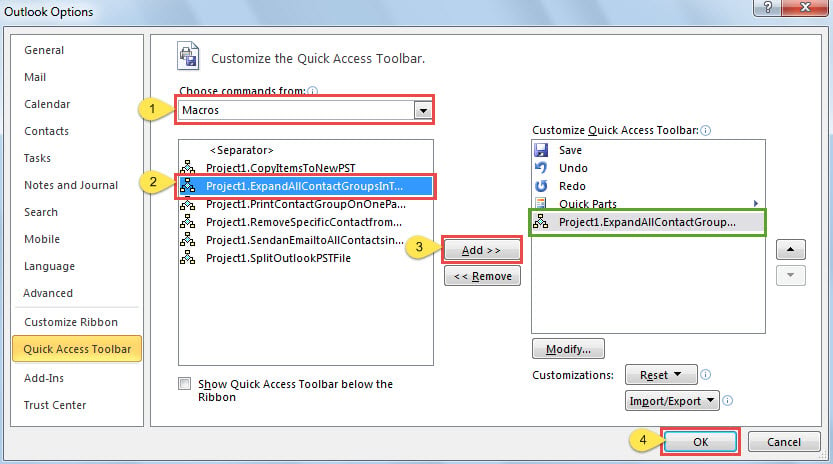
- In het nieuwe dialoogvenster kunt u de stappen volgen die in de onderstaande afbeelding worden weergegeven om het toevoegen van een macro aan de werkbalk Snelle toegang te voltooien.

- Eindelijk kun je een kans maken:
- Begin met het aanmaken en opstellen van een nieuwe e-mail zoals gebruikelijk.
- Voeg vervolgens verschillende contactgroepen toe in het veld "Aan".
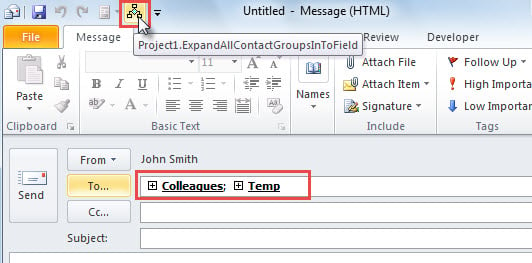
- Daarna kunt u op de macroknop in de werkbalk Snelle toegang klikken.

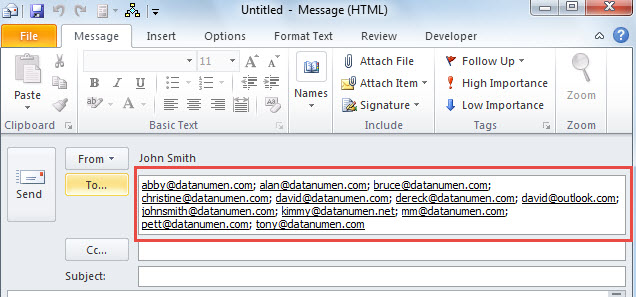
- In één keer worden alle contactgroepen uitgevouwen, zoals in de volgende afbeelding:

Red uw Outlook-gegevens tijdig
Over het algemeen, zodra u geconfronteerd wordt met problemen in uw Outlook, komt u in de eerste plaats de inbox-reparatietool bij u op. Maar vaker wel dan niet, zal het geen effect hebben. Op zulke momenten wordt aanbevolen om terug te keren naar een krachtiger en betrouwbaarder hulpprogramma, zoals DataNumen Outlook Repair. Het kan repareer PST bestand in een oogwenk, ongeacht hoe extreem uw PST-bestand is beschadigd.
Auteur Introductie:
Shirley Zhang is een expert op het gebied van gegevensherstel in DataNumen, Inc., de wereldleider in technologieën voor gegevensherstel, waaronder herstel sql en Outlook-reparatiesoftwareproducten. Voor meer informatie bezoek www.datanumen.com