
In dit onderstaande artikel willen we u laten zien hoe u batchgewijs meerdere autocorrectie-items in uw Word kunt toevoegen of verwijderen.
In Word is er een ingebouwde functie genaamd autocorrectie. Veel gebruikers zijn er al mee bekend. In feite gebruiken velen van ons het om gemakkelijk verkeerd gespelde woorden te corrigeren. Hoewel u zoveel items kunt importeren als u nodig heeft, moet u dit een voor een doen. Over het algemeen zullen we het ermee moeten doen. Maar wat de macro betreft, kunt u veel tijd besparen door een lijst met autocorrectie-items te maken en deze voor eens en voor altijd met één klik te importeren.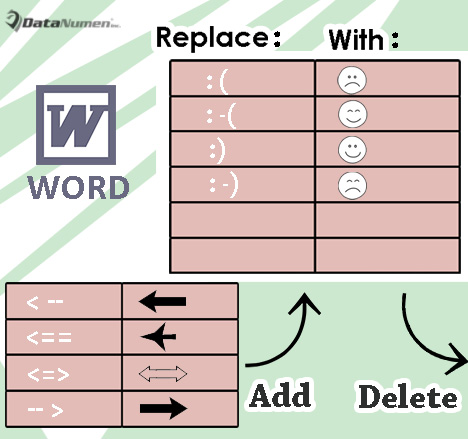
Hieronder volgen details die u laten zien hoe u dit kunt bereiken:
Batch Voeg meerdere AutoCorrectie-items toe
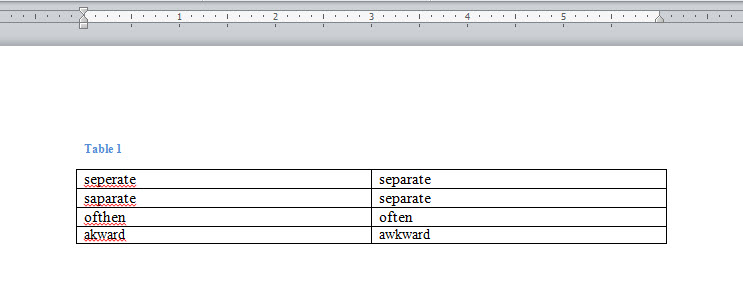
- Open allereerst een leeg document in Word en voeg een tabel in met 2 kolommen en meerdere rijen.
- Voer in de tabel alle verkeerd gespelde woorden in de eerste kolom in.
- En vul alle juiste woorden in de tweede kolom in.

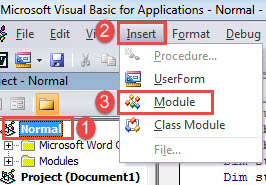
- Druk daarna op "Alt + F11" om de VBA-editor in Word op te roepen.
- Klik vervolgens op het tabblad "Normaal" en "Invoegen".
- En kies "Module" in het drop-down menu.

- Dubbelklik vervolgens op as om de nieuwe module aan de rechterkant te openen.
- Plak daar nu de volgende codes:
Sub BatchAddAutoCorrectEntries()
  Dim objTable As Table
  Dim objOriginalWord As Cell
  Dim objOriginalWordRange As Range
  Dim objReplaceWordRange As Range
  Dim nRowNumber As Integer

  Set objTable = ActiveDocument.Tables(1)
  nRowNumber = 1
  For Each objOriginalWord In objTable.Columns(1).Cells
    Set objOriginalWordRange = objOriginalWord.Range
    objOriginalWordRange.MoveEnd Unit:=wdCharacter, Count:=-1
    Set objReplaceWordRange = objTable.Cell(nRowNumber, 2).Range
    objReplaceWordRange.MoveEnd Unit:=wdCharacter, Count:=-1

    AutoCorrect.Entries.Add Name:=objOriginalWordRange.Text, Value:=objReplaceWordRange.Text

    nRowNumber = nRowNumber + 1
  Next objOriginalWord

  Msgbox("All autocorrect items in the table1 are added.")
End Sub
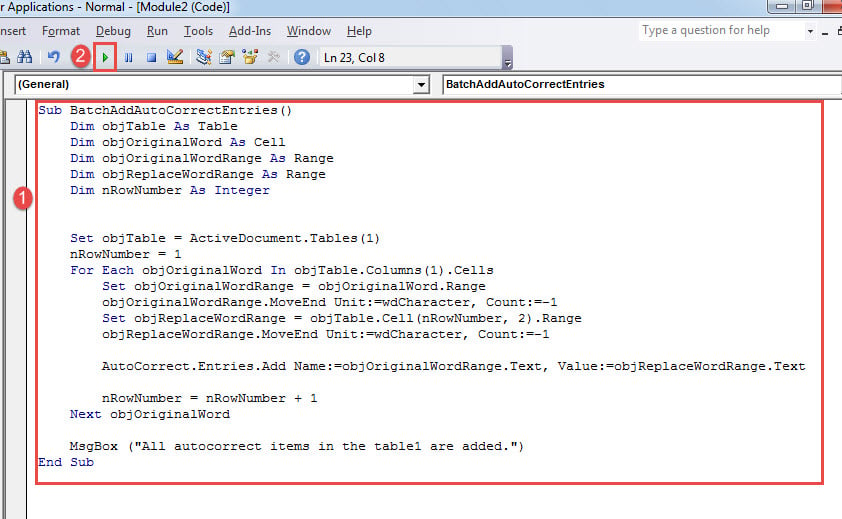
- Last but not least, klik op "Uitvoeren" of druk op "F5" om de macro uit te voeren.

Opmerkingen:
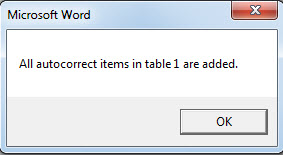
- Als u de macro uitvoert, verschijnt er een resultaatvenster waarin wordt aangegeven dat alle items in de tabel zijn geïmporteerd.

- Zorg ervoor dat er geen volgspatie achter het item in de tabelcel staat. Anders mislukt de macro.
Batch Meerdere AutoCorrectie-vermeldingen verwijderen
Hier is de tegenovergestelde noodzaak om meerdere autocorrectie-items binnen enkele seconden batchgewijs te verwijderen. Gelukkig zou dit met een macro gemakkelijk moeten zijn.
- Maak eerst op dezelfde manier een nieuw leeg document in Word.
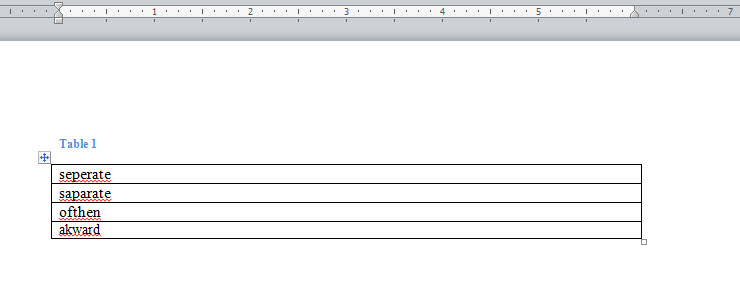
- Voeg vervolgens een tabel in 1 kolom van meerdere rijen in.
- Voer alle verkeerd gespelde woorden in die u moet verwijderen in de tabel.

- Installeer en voer vervolgens een macro uit volgens de exacte stappen hierboven.
- Maar vervang de macro door deze:
Sub BatchDeleteAutoCorrectEntries()
  Dim objTable As Table
  Dim objOriginalWord As Cell
  Dim objOriginalWordRange As Range
  Dim nRowNumber As Integer

  Set objTable = ActiveDocument.Tables(1)
  nRowNumber = 1
  For Each objOriginalWord In objTable.Columns(1).Cells
    Set objOriginalWordRange = objOriginalWord.Range
    objOriginalWordRange.MoveEnd Unit:=wdCharacter, Count:=-1

    On Error Resume Next
    AutoCorrect.Entries.Item(objOriginalWordRange.Text).Delete

    nRowNumber = nRowNumber + 1
  Next objOriginalWord

  Msgbox("All autocorrect items in the table1 are deleted.")
End Sub
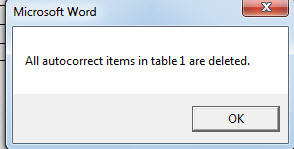
- Evenzo is er het resultaatvak zoals hieronder:

Wapen om documentcorruptie te bestrijden
Stel je voor dat je de hele dag aan een verslag hebt gewerkt. En ineens reageert Word niet meer. Enkele seconden later kunt u uw rapport nergens op de computer vinden. Het lijkt erop dat ze gewoon verdwenen zijn! Wat moet je je wanhopig voelen! Maar in plaats van je hart te kruisen en om geluk te bidden, heb je een echt wapen nodig herstellen docx.
Auteur Introductie:
Vera Chen is een expert op het gebied van gegevensherstel in DataNumen, Inc., de wereldleider in technologieën voor gegevensherstel, waaronder beschadigde xls en pdf reparatie softwareproducten. Voor meer informatie bezoek www.datanumen.com