
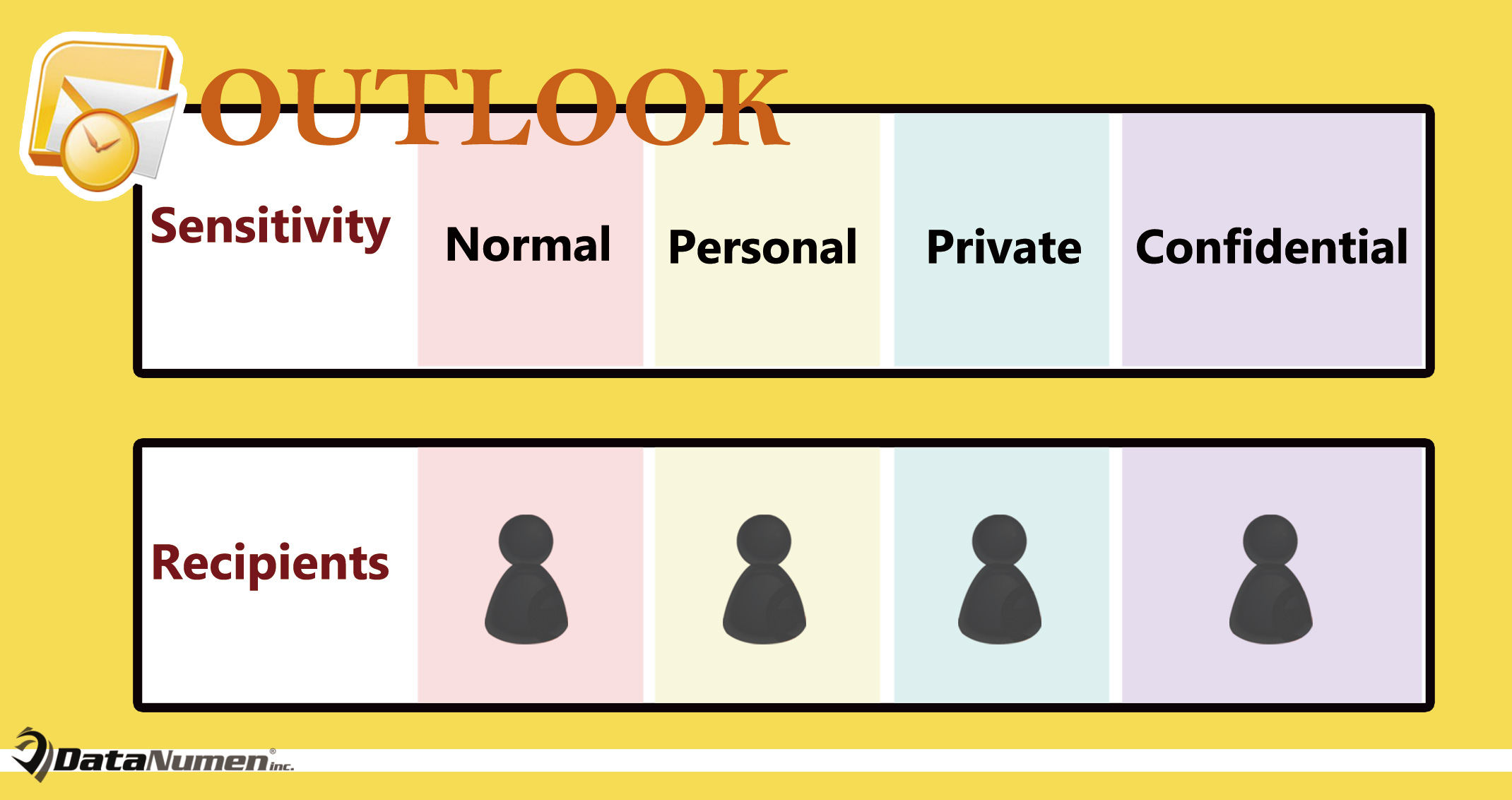
Met Outlook kunnen gebruikers e-mail naar eigen inzicht als normaal, privé, persoonlijk of vertrouwelijk markeren. Sommige gebruikers willen de gevoeligheid van een e-mail automatisch instellen op basis van de ontvangers. Daarom zullen we in dit artikel een methode delen om dit te realiseren.
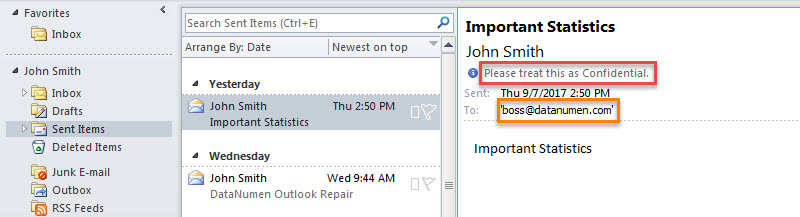
Door de gevoeligheid van e-mail in te stellen, geeft u de ontvangers feitelijk tips over hoe ze met de e-mailinhoud moeten omgaan. Als u bijvoorbeeld e-mail markeert als 'Vertrouwelijk', krijgen de ontvangers een prompt in de InfoBar: 'Behandel dit als vertrouwelijk'. Veel gebruikers vinden deze functie dus erg leuk. Maar omdat ze vaak vergeten de gevoeligheid van de e-mail in te stellen, hopen ze dat Outlook dit automatisch kan doen op basis van de ontvangers. Daarom introduceren we hier een aanpak om dit te bereiken.
Stel automatisch de gevoeligheid van een e-mail in op basis van de ontvangers
- Begin met het opstarten van uw Outlook-programma.
- Nadat u vervolgens in het hoofdvenster van Outlook bent gekomen, moet u op de toetsknoppen "Alt + F11" drukken.
- Vervolgens gaat u naar de VBA-editor. In het nieuwe venster zou u toegang moeten hebben tot het project "ThisOutlookSession".
- Kopieer en plak vervolgens de volgende VBA-code in dit project.
Private Sub Application_ItemSend(ByVal Item As Object, Cancel As Boolean)
    Dim objMail As Outlook.MailItem
    Dim objRecipients As Outlook.Recipients
    Dim objRecipient As Outlook.recipient

    If TypeOf Item Is MailItem Then
       Set objMail = Item
       Set objRecipients = objMail.Recipients

       If objRecipients.count = 1 Then
          Set objRecipient = objRecipients.Item(1)

          'Change the recipient as per your needs
          Select Case objRecipient.Address
                 Case "kim@datanumen.com", "abby@datanumen.com"
                      objMail.Sensitivity = olPersonal
                 Case "coral@datanumen.com", "amy@datanumen.com", "shelly@datanumen.com"
                      objMail.Sensitivity = olPrivate
                 Case "boss@datanumen.com"
                      objMail.Sensitivity = olConfidential
                 Case Else
                      objMail.Sensitivity = olNormal
          End Select
          objMail.Save
       End If
    End If
End Sub
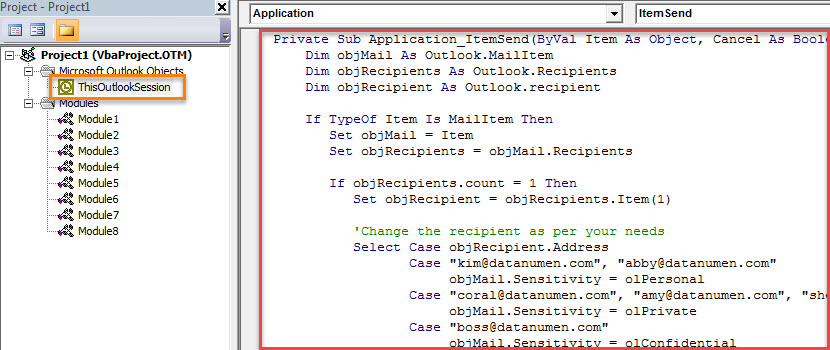
- Nadat u de code hebt geplakt, moet u de vooraf gedefinieerde ontvangers handmatig wijzigen, afhankelijk van uw eigen geval.
- Vervolgens moet u deze code ondertekenen. Klik op “Extra” > “Digitale handtekening” en volg de instructies op het scherm in het nieuwe dialoogvenster om dit te bereiken.
- Vervolgens kunt u het huidige venster sluiten.
- Ga later naar "Macro-instellingen" om digitaal ondertekende macro's in te schakelen.
- Uiteindelijk kun je een foto maken. U hoeft alleen maar een e-mail op te stellen en naar de specifieke ontvanger te sturen. Nadat de e-mail is verzonden, kunt u naar de map "Verzonden items" gaan om deze te controleren. De gevoeligheid wordt ingesteld op basis van de macro, zoals in de volgende schermafbeelding:

Gebruik een handig herstelprogramma
Outlook wordt geleverd met een ingebouwde reparatietool: Scanpst.exe. In geval van ernstige problemen zal deze tool echter niet veel helpen. Daarom raden we altijd aan om nog een krachtig en betrouwbaar apparaat voor te bereiden Outlook-reparatie hulpprogramma, zoals DataNumen Outlook Repair. Hiermee kunt u uw beschadigde Outlook-bestand redden, zelfs als de interne tool faalt. Het is ook bewezen met een hoog PST-herstelpercentage.
Auteur Introductie:
Shirley Zhang is een expert op het gebied van gegevensherstel in DataNumen, Inc., de wereldleider in technologieën voor gegevensherstel, waaronder mdf-oplossing en Outlook-reparatiesoftwareproducten. Voor meer informatie bezoek www.datanumen.com