
Wil je met vaste tussenpozen een terugkerende e-mail versturen, zoals elke dinsdag? Dit artikel gaat in op dit probleem en leert u hoe u dit kunt bereiken door een terugkerende taak en Outlook VBA te gebruiken.
Misschien weet u hoe u het verzenden van een terugkerende e-mail kunt plannen, omdat Outlook native ondersteuning biedt voor het uitstellen van de bezorging. Maar met deze functie kunt u eenvoudig een tijdstip specificeren voor het verzenden van een e-mail. Het kan u niet toestaan om Outlook automatisch de terugkerende e-mail periodiek te laten verzenden, bijvoorbeeld de 3rd Elke maandag van de maand, enz. Als u dus regelmatig een specifieke e-mail wilt verzenden, moet u wat extra inspanningen leveren. Hier is een snelle methode, waarbij u een terugkerend taakitem moet maken en de volgende VBA-codes naar het project "ThisOutlookSession" moet kopiëren.
Automatisch periodiek een terugkerende e-mail verzenden
- Start in de eerste plaats Outlook en schakel vervolgens over naar het taakvenster.
- Klik vervolgens op de knop "Nieuwe taak" in het lint.
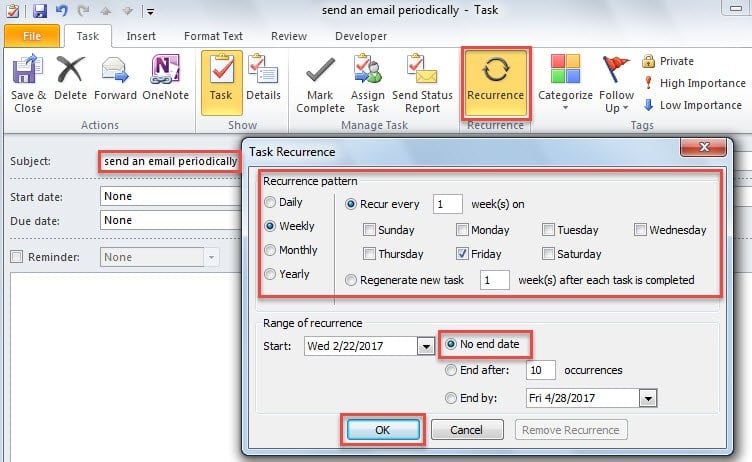
- In het daaropvolgende venster "Nieuwe taak" moet u een terugkerende taak maken:
- Typ eerst "stuur regelmatig een e-mail" in de onderwerpregel van de taak.
- Klik vervolgens op de knop "Herhaling" onder het tabblad "Taak",
- Stel vervolgens de taakherhaling in volgens uw behoeften.
- Klik daarna op "OK" om de herhaling op te slaan.
- Stel ten slotte de herinneringstijd in en klik op de knop "Opslaan en sluiten".
- Ga daarna naar het tabblad "Ontwikkelaar" en klik op de knop "Visual Basic" om toegang te krijgen tot het VBA-editorvenster.
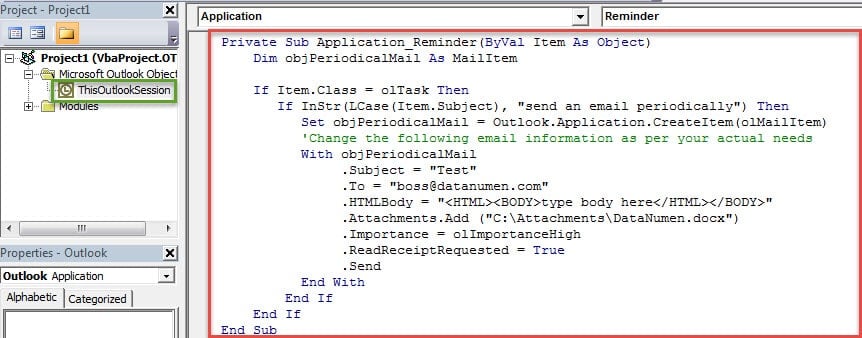
- Later moet u de volgende VBA-codes kopiëren naar het project "ThisOutlookSession".
Private Sub Application_Reminder(ByVal Item As Object)
    Dim objPeriodicalMail As MailItem

    If Item.Class = olTask Then
       If InStr(LCase(Item.Subject), "send an email periodically") Then
          Set objPeriodicalMail = Outlook.Application.CreateItem(olMailItem)
          'Change the following email information as per your actual needs
          With objPeriodicalMail
               .Subject = "Test"
               .To = "boss@datanumen.com"
               .HTMLBody = "<HTML><BODY>type body here</HTML></BODY>"
               .Attachments.Add ("C:\Attachments\DataNumen.docx")
               .Importance = olImportanceHigh
               .ReadReceiptRequested = True
               .Send
          End With
       End If
    End If
End Sub
- Vervolgens moet u deze code ondertekenen en uw macro-instellingen wijzigen om digitaal ondertekende macro's toe te staan.
- Vanaf nu zal Outlook, telkens wanneer de herinnering aan de nieuwe terugkerende taak verschijnt, automatisch de e-mail opstellen en verzenden.
Opmerking: Na het verzenden van de terugkerende e-mail, moet u eraan denken om het huidige taakitem als voltooid te markeren.
Behandel Outlook-problemen tactvol
Omdat Outlook kwetsbaar is voor verschillende factoren, moet u zich altijd op het ergste voorbereiden. U moet bijvoorbeeld een gerenommeerd en goed bewezen Outlook-herstel hulpprogramma in de buurt, zoals DataNumen Outlook RepairDaardoor kunt u, zelfs als u te maken krijgt met beschadigde PST-gegevens, de aangetaste gegevens uiterst eenvoudig herstellen.
Auteur Introductie:
Shirley Zhang is een expert op het gebied van gegevensherstel in DataNumen, Inc., de wereldleider in technologieën voor gegevensherstel, waaronder reparatie SQL Server en Outlook-reparatiesoftwareproducten. Voor meer informatie bezoek www.datanumen.com