
E-mails die speciale tekens bevatten, worden meestal geblokkeerd als spam. Daarom moet u speciale tekens in de onderwerpen van uitgaande e-mails vermijden. Nu, in dit artikel, zullen we u leren om Outlook automatisch speciale tekens in e-mailonderwerpen te laten verwijderen.
Mijn vorige artikel "Waarschuwingen krijgen bij het invoeren van speciale tekens in het e-mailonderwerp van Outlook”Heeft een manier geïntroduceerd om speciale tekens te vermijden bij het opstellen van een e-mail. Maar sommige gebruikers willen dat Outlook automatisch speciale tekens in het onderwerp verwijdert wanneer ze op de knop "Verzenden" klikken om een e-mail te verzenden. Gericht op deze vereiste, zullen we hier nog een stuk VBA-code blootleggen. Het kan dit moeiteloos realiseren.
Automatische verwijdering van speciale tekens in e-mailonderwerp
- Start eerst het Outlook-programma.
- Ga vervolgens naar de VBA-editor volgens “Hoe u VBA-code in uw Outlook uitvoert'.
- Schakel vervolgens in de VBA-editor "Microsoft VBScript Regular Expressions" in met verwijzing naar "Hoe voeg je een verwijzing naar een objectbibliotheek toe in VBA?'.
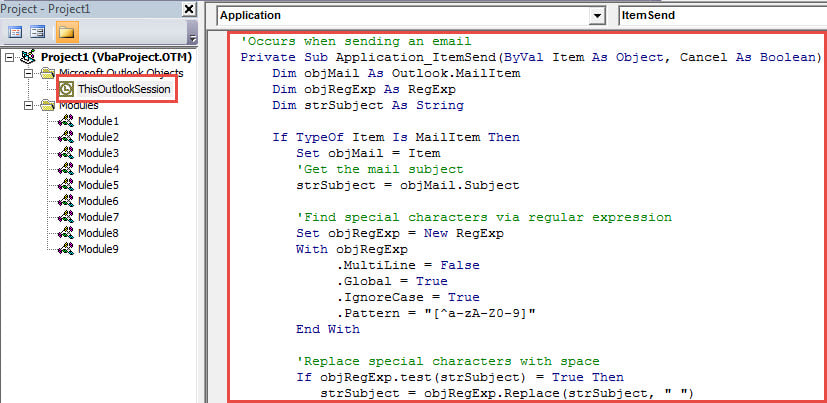
- Plaats daarna de volgende code in het "ThisOutlookSession" -project.
'Occurs when sending an email
Private Sub Application_ItemSend(ByVal Item As Object, Cancel As Boolean)
    Dim objMail As Outlook.MailItem
    Dim objRegExp As RegExp
    Dim strSubject As String

    If TypeOf Item Is MailItem Then
       Set objMail = Item
       'Get the mail subject
       strSubject = objMail.Subject

       'Find special characters via regular expression
       Set objRegExp = New RegExp
       With objRegExp
            .MultiLine = False
            .Global = True
            .IgnoreCase = True
            .Pattern = "[^a-zA-Z0-9]"
       End With

      'Replace special characters with space
      If objRegExp.test(strSubject) = True Then
         strSubject = objRegExp.Replace(strSubject, " ")
         objMail.Subject = strSubject
      End If
    End If
End Sub
- Sluit vervolgens de VBA-editor.
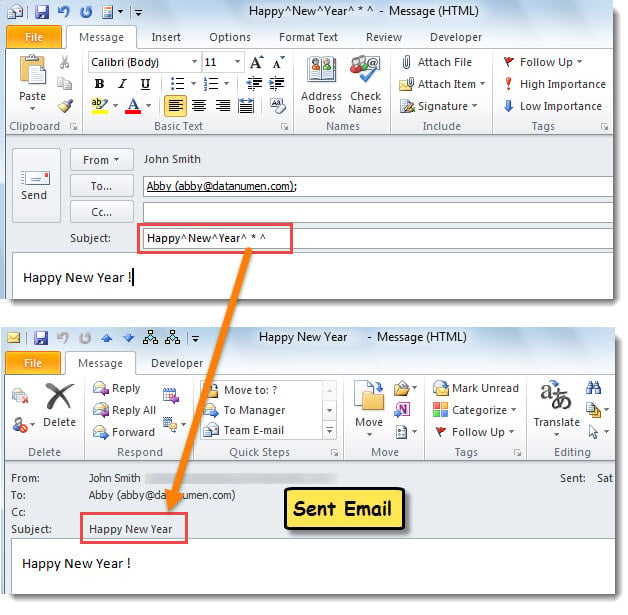
- Sindsdien zal Outlook elke keer dat u een e-mail probeert te verzenden waarvan het onderwerp speciale tekens heeft, deze automatisch verwijderen, zoals weergegeven in de volgende schermafbeelding.

Bewaar meerdere kopieën van uw Outlook-bestanden
Hoe ga je in het dagelijkse werk om met je Outlook? In werkelijkheid wordt het ten zeerste aangeraden om meerdere exemplaren van uw Outlook-bestanden te bewaren. Het is bedoeld om u te helpen bij het wegwerken van pijnlijk Outlook-gegevensverlies. Stel je het volgende scenario eens voor. Uw Outlook crasht bijvoorbeeld plotseling en de geopende bestanden worden ontoegankelijk. In dit geval hoeft u zich geen zorgen te maken als u andere exemplaren heeft bewaard. Maar als je dat niet hebt, moet je dat doen Outlook repareren en beschadigde Outlook-gegevens zo goed mogelijk te herstellen. Hiervoor is het nodig dat u een krachtig hulpmiddel gebruikt, zoals... DataNumen Outlook Repair.
Auteur Introductie:
Shirley Zhang is een expert op het gebied van gegevensherstel in DataNumen, Inc., de wereldleider in technologieën voor gegevensherstel, waaronder sql herstel en Outlook-reparatiesoftwareproducten. Voor meer informatie bezoek www.datanumen.com