
Wanneer je een e-mail doorstuurt in Outlook, worden de e-mailadressen van de oorspronkelijke afzender en ontvangers in de berichttekst opgenomen. Om veiligheidsredenen is het in dat geval beter om deze adressen te verwijderen. In dit artikel leggen we uit hoe je Outlook dit automatisch kunt laten doen.
In veel gevallen moet u bepaalde e-mails doorsturen naar iemand anders. Standaard wordt de koptekst van de originele e-mail weergegeven in de hoofdtekst van de doorstuur-e-mail. En de koptekst bevat de e-mailadressen van de oorspronkelijke afzender en ontvangers. Op dit punt wilt u deze e-mailadressen uit veiligheidsoverwegingen of privacy wellicht verwijderen. Toch is het te vervelend om ze handmatig te verwijderen. Daarom zullen we u hier begeleiden om ervoor te zorgen dat uw Outlook deze taak automatisch namens u uitvoert.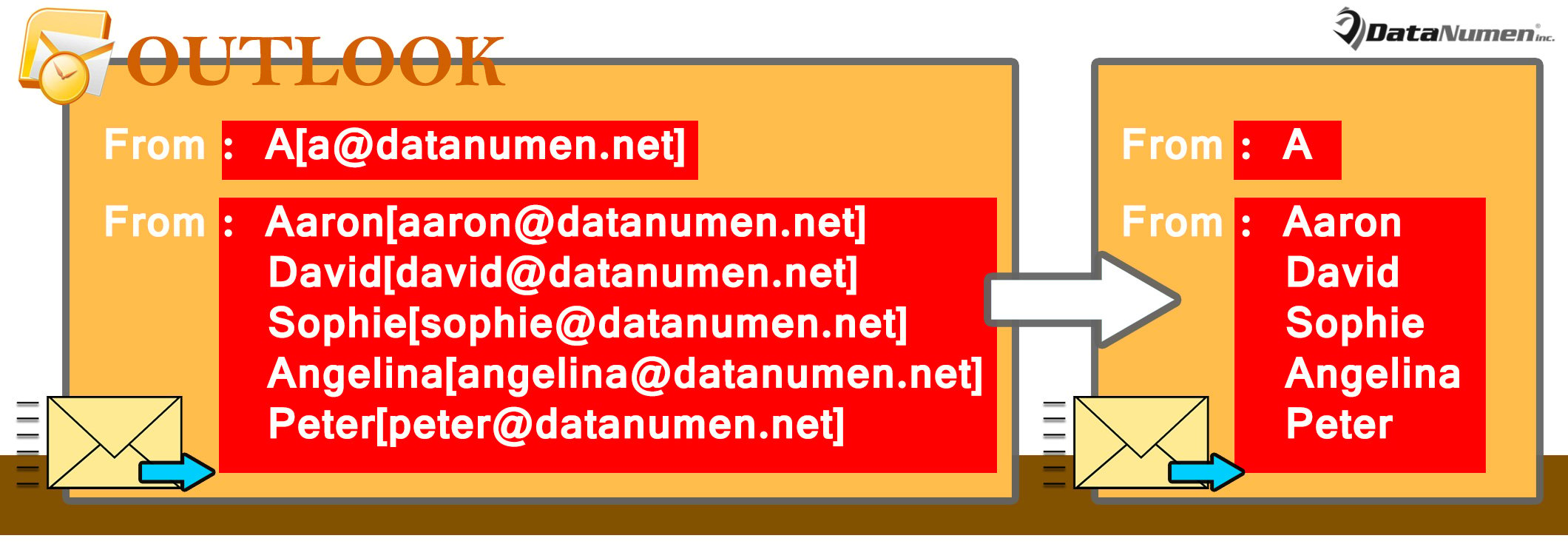
Verwijder automatisch de e-mailadressen van de oorspronkelijke afzender en ontvangers bij het doorsturen van een e-mail
- Begin met het openen van Outlook.
- Druk vervolgens op de toets "Alt + F11" om de VBA-editor te openen.
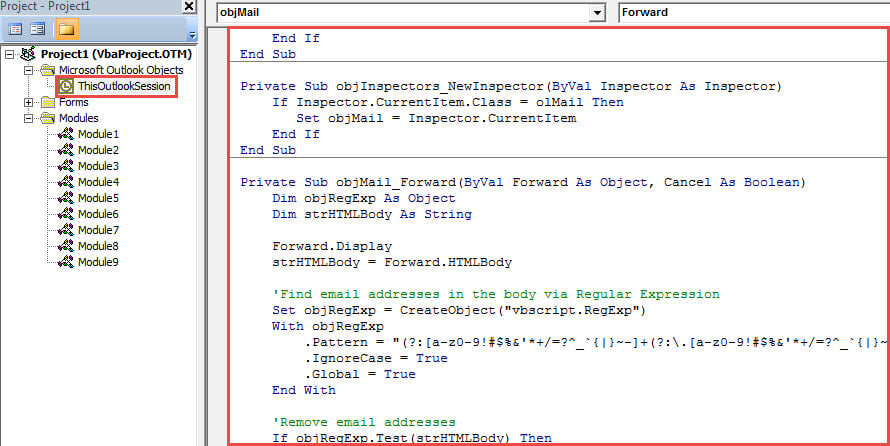
- Kopieer vervolgens de volgende VBA-code naar het "ThisOutlookSession" -project.
Public WithEvents objExplorer As Outlook.Explorer
Public WithEvents objInspectors As Outlook.Inspectors
Public WithEvents objMail As Outlook.MailItem

Private Sub Application_Startup()
    Set objExplorer = Outlook.Application.ActiveExplorer
    Set objInspectors = Outlook.Application.Inspectors
End Sub

Private Sub objExplorer_Activate()
    On Error Resume Next
    If objExplorer.Selection.Item(1).Class = olMail Then
       Set objMail = objExplorer.Selection.Item(1)
    End If
End Sub

Private Sub objInspectors_NewInspector(ByVal Inspector As Inspector)
    If Inspector.CurrentItem.Class = olMail Then
       Set objMail = Inspector.CurrentItem
    End If
End Sub

Private Sub objMail_Forward(ByVal Forward As Object, Cancel As Boolean)
    Dim objRegExp As Object
    Dim strHTMLBody As String

    Forward.Display
    strHTMLBody = Forward.HTMLBody

    'Find email addresses in the body via Regular Expression
    Set objRegExp = CreateObject("vbscript.RegExp")
    With objRegExp
        .Pattern = "(?:[a-z0-9!#$%&'*+/=?^_`{|}~-]+(?:\.[a-z0-9!#$%&'*+/=?^_`{|}~-]+)*|""(?:[\x01-\x08\x0b\x0c\x0e-\x1f\x21\x23-\x5b\x5d-\x7f]|\\[\x01-\x09\x0b\x0c\x0e-\x7f])*"")@(?:(?:[a-z0-9](?:[a-z0-9-]*[a-z0-9])?\.)+[a-z0-9](?:[a-z0-9-]*[a-z0-9])?|\[(?:(?:25[0-5]|2[0-4][0-9]|[01]?[0-9][0-9]?)\.){3}(?:25[0-5]|2[0-4][0-9]|[01]?[0-9][0-9]?|[a-z0-9-]*[a-z0-9]:(?:[\x01-\x08\x0b\x0c\x0e-\x1f\x21-\x5a\x53-\x7f]|\\[\x01-\x09\x0b\x0c\x0e-\x7f])+)\])"
        .IgnoreCase = True
        .Global = True
    End With

    'Remove email addresses
    If objRegExp.Test(strHTMLBody) Then
       Set objFoundResults = objRegExp.Execute(strHTMLBody)
       For i = 1 To objFoundResults.Count
           Forward.HTMLBody = Replace(Forward.HTMLBody, objFoundResults.Item(i - 1).Value, "")
       Next
    End If

    'Remove useless characters
    Forward.HTMLBody = Replace(Forward.HTMLBody, "[mailto:]", "")
    Forward.HTMLBody = Replace(Forward.HTMLBody, "()", "")
End Sub
- Start daarna uw Outlook-programma opnieuw op om deze nieuwe macro te activeren.
- Uiteindelijk kun je een kans maken:
- Selecteer of open een e-mail.
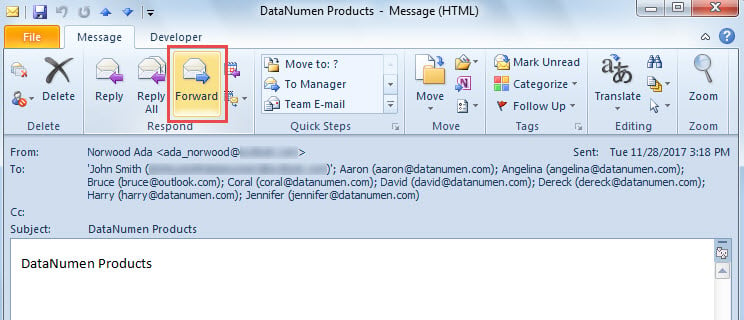
- Klik vervolgens op de knop "Doorsturen" in de groep "Reageren".

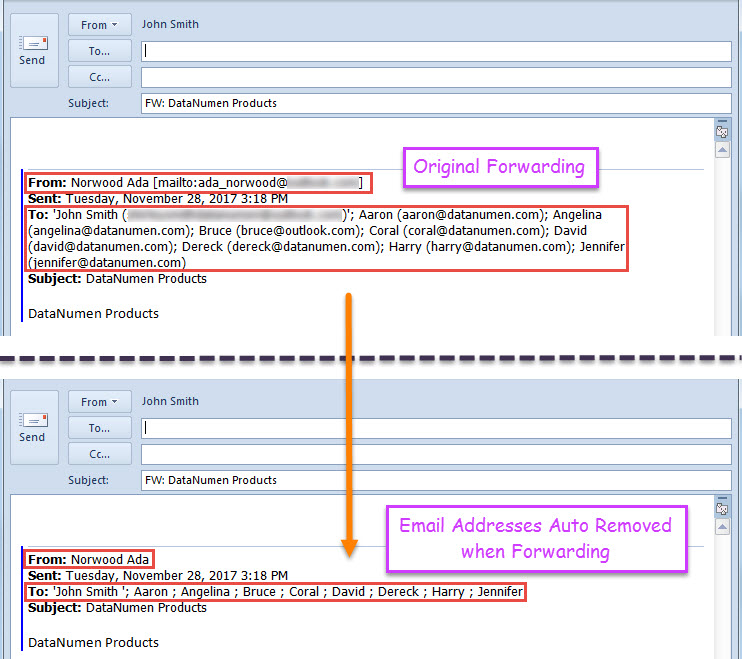
- Ten slotte wordt een nieuwe doorstuur-e-mail weergegeven, waarin de e-mailadressen van de oorspronkelijke afzender en ontvangers zijn verwijderd.

Kalmeer in geval van corruptie in Outlook
Wanneer u problemen ondervindt in uw Outlook, kunt u in paniek raken, bang voor Outlook corruptie Maar eerlijk gezegd kunnen haast en zorgen vaak resulteren in veel andere problemen met uw Outlook. Raak daarom niet in paniek, maar blijf kalm in relevante gevallen. Wat meer is, als u een robuuste PST-fixtool hebt bewaard, zoals DataNumen Outlook Repair, kunt u het eenvoudig gebruiken om Outlook-problemen op te lossen.
Auteur Introductie:
Shirley Zhang is een expert op het gebied van gegevensherstel in DataNumen, Inc., de wereldleider in technologieën voor gegevensherstel, waaronder SQL repareren en Outlook-reparatiesoftwareproducten. Voor meer informatie bezoek www.datanumen.com