
Sommige gebruikers verlangen naar een methode om ervoor te zorgen dat hun Outlook automatisch een e-mail afdrukt wanneer deze naar een specifieke map wordt verplaatst. Aangezien een dergelijke functie dit niet ondersteunt, zal dit artikel u helpen hoe u dit kunt bereiken met Outlook VBA.
Als u gewend bent om de uiterst belangrijke e-mails naar een specifieke map te verplaatsen en deze e-mails altijd moet afdrukken, kunt u hopen dat Outlook de e-mails automatisch kan afdrukken wanneer ze naar de opgegeven map worden verplaatst. Hoewel u het niet kunt realiseren via Outlook-regels, kan het nog steeds worden bereikt via VBA. Lees nu verder voor de gedetailleerde VBA-code en stappen.
Automatisch een e-mail afdrukken wanneer deze naar een specifieke map wordt verplaatst
- In de eerste plaats moet u uw Outlook-toepassing zoals normaal starten.
- Vervolgens moet u na het openen van het hoofdscherm van Outlook op de toetsen "Alt + F11" drukken.
- Vervolgens moet u in het daaropvolgende venster "Microsoft Visual Basic for Applications" het project "ThisOutlookSession" zoeken en openen.
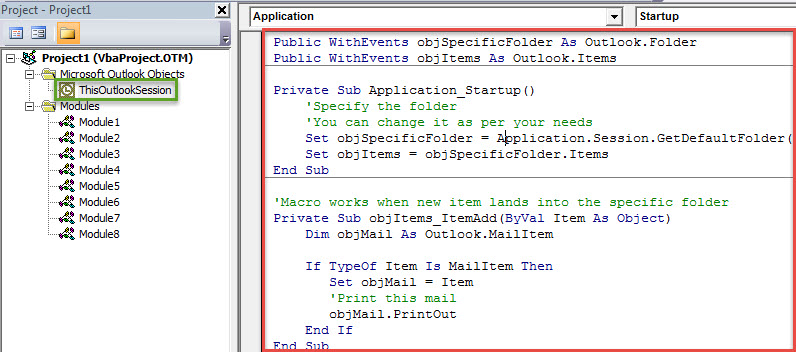
- Daarna kunt u de volgende VBA-code naar dit projectvenster kopiëren.
Public WithEvents objSpecificFolder As Outlook.Folder
Public WithEvents objItems As Outlook.Items

Private Sub Application_Startup()
    'Specify the folder
    'You can change it as per your needs
    Set objSpecificFolder = Application.Session.GetDefaultFolder(olFolderInbox).folders("Print")
    Set objItems = objSpecificFolder.Items
End Sub

'Macro works when new item lands into the specific folder
Private Sub objItems_ItemAdd(ByVal Item As Object)
    Dim objMail As Outlook.MailItem

    If TypeOf Item Is MailItem Then
       Set objMail = Item
       'Print this mail
       objMail.PrintOut
    End If
End Sub
- Vervolgens dient u deze code te ondertekenen.
- Druk op de "Tools" in de werkbalk.
- Selecteer de optie "Digitale handtekening" in de vervolgkeuzelijst.
- Volg vervolgens in het pop-upvenster de instructies op het scherm om dit VBA-project te ondertekenen.
- Later kunt u het VBA-editorvenster verlaten. Ga in het hoofdvenster van Outlook naar het tabblad "Ontwikkelaar" en klik op de knop "Macrobeveiliging".
- In het pop-upvenster kunt u uw Outlook-macro-instellingen wijzigen om de digitaal ondertekende macro's toe te staan.
- Tot slot moet u Outlook opnieuw opstarten om de nieuwe macro te activeren.
- Vanaf nu zal Outlook elke keer dat een e-mail naar de vooraf gedefinieerde map wordt verplaatst, deze onmiddellijk afdrukken.
Haal PST-gegevens op uit een gecompromitteerd bestand
Zodra uw Outlook ernstig beschadigd is, moet u doorgaan om Outlook-gegevens terug te krijgen van een beschadigd PST-bestand. Als u back-ups hebt, is het vrij eenvoudig en handig om gegevens te herstellen. Als er geen back-ups zijn, kunt u de scanpst. Maar als het niet lukt, moet u kiezen voor een veel formidabelere hersteltool, zoals DataNumen Outlook Repair. Het kan PST-corruptie zonder gedoe scannen en minimaliseren.
Auteur Introductie:
Shirley Zhang is een expert op het gebied van gegevensherstel in DataNumen, Inc., de wereldleider in technologieën voor gegevensherstel, waaronder corrupte mdf en Outlook-reparatiesoftwareproducten. Voor meer informatie bezoek www.datanumen.com