
Mogelijk hebt u veel tabellen of afbeeldingen in Word-documenten waarvoor bijschriften nodig zijn. Dan is het veel handiger als tabelnummers automatisch kunnen worden bijgewerkt wanneer u een tabel invoegt of verwijdert.
Tabellen, grafieken en illustraties in Word gaan vaak vergezeld van een bijschrift. Dit helpt de inhoud te verklaren. Soms bevat uw document echter veel van deze elementen. In dergelijke scenario's wilt u misschien het proces van het bijwerken van ondertitels automatiseren voor het geval de volgorde van tabellen wordt herschikt. In Word is er een functie die automatisch opeenvolgende nummers aan tabellen toekent. Zodat we de tijd die wordt besteed aan het bijhouden van tafelnummers kunnen verminderen. Om de bijschriften voor tabellen automatisch te nummeren, kunt u de volgende stappen bekijken.
Werk tabelnummers automatisch bij via AutoCaption
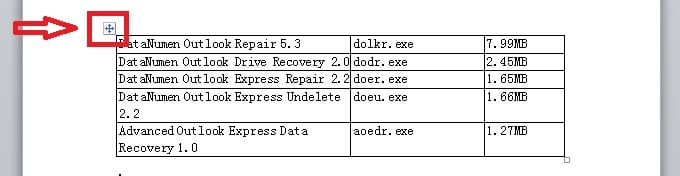
- Verplaats uw cursor naar de eerste tabel, die u aan een automatisch bijschrift wilt koppelen. En klik vervolgens met de rechtermuisknop op de plaats waar de pijl naar wijst.
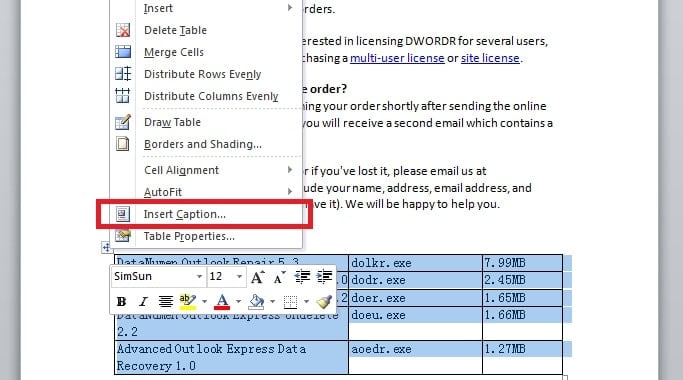
- Klik op "Bijschrift invoegen" in de lijst.
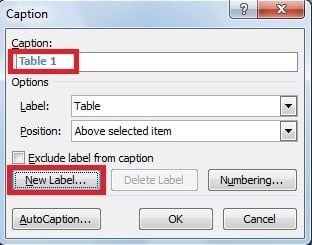
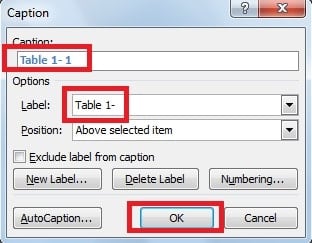
- In het volgende pop-upvenster zien we dat het standaardbijschrift "Tabel 1" is. We kunnen echter ook een nieuw label maken zoals we willen. Om dat te doen, kunnen we klikken op "Nieuw label".

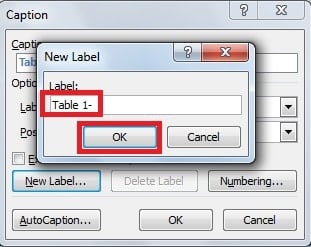
- Er verschijnt een dialoogvenster, voer het nieuwe label in, zoals "Tabel 1-", en klik op "OK".

- Nu kunnen we het label selecteren dat we hebben gemaakt onder "Opties", en het bijschrift verandert automatisch in "Tabel 1-1" in het vak "Bijschrift". Klik ten slotte op "OK".

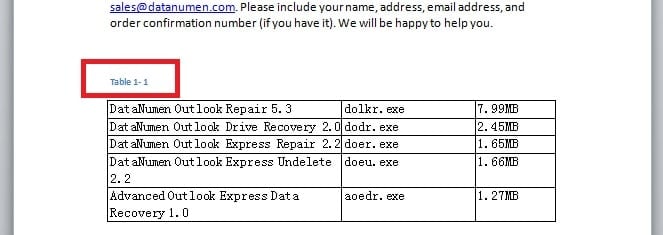
- Op deze manier merken we op dat het onderschrift "Tabel 1-1" boven de eerste tabel is weergegeven.

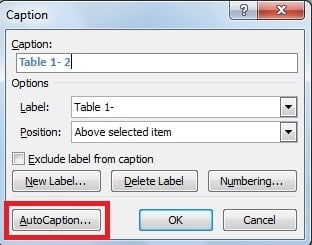
- Om automatisch bijschriften aan de volgende tabellen toe te voegen, klikt u met de rechtermuisknop en selecteert u opnieuw “Bijschrift invoegen”. Klik in het volgende venster op "AutoCaption".
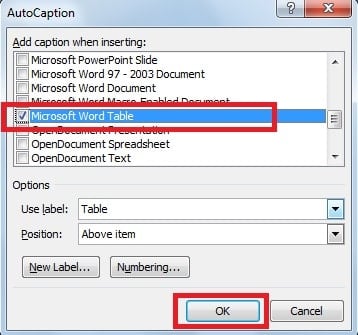
- Er verschijnt een nieuw dialoogvenster. Scroll naar beneden in de lijst om het gewenste object te vinden onder 'Bijschrift toevoegen bij invoegen'. Vink hier het selectievakje 'Microsoft Word-tabel' aan. Klik vervolgens op 'OK'.

- Op die manier hebben we Word met succes ingesteld om ondertitels automatisch bij te werken. Verplaats vervolgens uw cursor naar de tweede tabel waaraan u een bijschrift wilt toevoegen, klik met de rechtermuisknop en selecteer opnieuw "Bijschrift invoegen". Nu kunnen we zien dat het onderschrift automatisch verandert in "Tabel 1-2". En klik vervolgens op "OK".

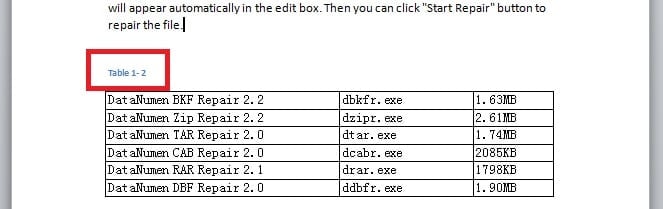
Met de functie Auto-Caption kunt u het aantal tabellen opeenvolgend houden, zelfs als u tabellen verplaatst of een tabel in Word toevoegt of verwijdert.
Wat als uw woord onverwachts beschadigd raakt
Zoals we kunnen zien, maakt Word het automatisch bijwerken van tabelnummers mogelijk. Daarnaast beschikt Word over een groot aantal andere handige functies. Het is echter jammer dat Word om verschillende redenen beschadigd kan raken. Dit maakt een handig hulpmiddel voor Word-reparatie noodzakelijk. Voor het herstellen van een Word-bestand is een gespecialiseerd programma zoals Word nodig. DataNumen Woord Repaar. Dit hulpprogramma is uitgerust met een intuïtieve interface. En het beschikt ook over een groot aantal krachtige functies die maar weinig andere applicaties bezitten.
Auteur Introductie
Kelly Zhao is een expert op het gebied van gegevensherstel in DataNumen, Inc., de wereldleider in technologieën voor gegevensherstel, waaronder excel herstel en pdf reparatie softwareproducten. Voor meer informatie bezoek www.datanumen.com