
Veel gebruikers willen na het lezen specifieke e-mails van Inbox naar andere specifieke mappen verplaatsen, waardoor de map Inbox-mail schoon blijft. Maar altijd handmatig bewegen zal omslachtig zijn. In dit artikel wordt een snelle methode beschreven om dit automatisch te realiseren.
Zoals gewoonlijk komt elke inkomende e-mail in de map Inbox-mail in Outlook terecht. Dus in dit geval zal de map Inbox rommelig zijn en na verloop van tijd vol raken. Vaker wel dan niet, kunt u specifieke e-mails handmatig naar andere e-mailmappen verplaatsen of een Outlook-regel maken om specifieke e-mails automatisch te verplaatsen zodra ze in uw mailbox aankomen. Het toepassen van een dergelijke regel is veel handiger, maar u moet naar de specifieke mappen gaan om toegang te krijgen tot de nieuwe e-mails. In het licht van dit probleem mag u hopen dat Outlook bepaalde e-mails automatisch van Inbox naar andere e-mailmappen kan verplaatsen nadat u ze volledig in Inbox hebt gelezen in plaats van nadat ze zijn aangekomen. Maar de Outlook-regel kan het niet realiseren. Gelukkig kunt u Outlook VBA gebruiken om het uit te laten komen. Hier zijn de codes en de uitgebreide stappen.
Verplaats automatisch specifieke e-mails naar specifieke mappen nadat ze zijn gelezen
- Start Outlook vanaf het begin en schakel over naar het tabblad "Ontwikkelaar".
- Druk vervolgens op dit tabblad op de knop "Visual Basic" om het VBA-editorvenster te openen.
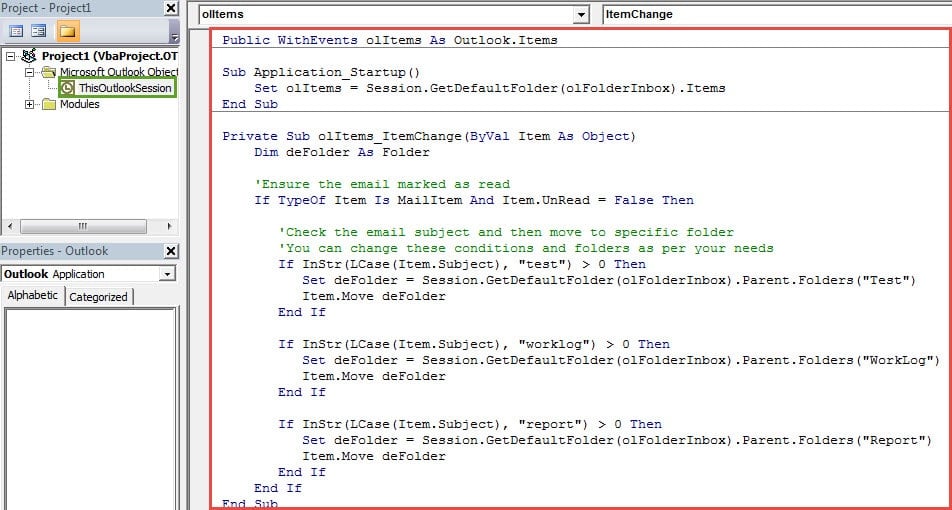
- Vervolgens moet u in het nieuwe venster het "ThisOutlookSession" -project vinden en dubbelklikken om het te openen.
- Kopieer en plak vervolgens de volgende VBA-codes erin.
Public WithEvents olItems As Outlook.Items

Sub Application_Startup()
    Set olItems = Session.GetDefaultFolder(olFolderInbox).Items
End Sub

Private Sub olItems_ItemChange(ByVal Item As Object)
    Dim deFolder As Folder

    'Ensure the email marked as read
    If TypeOf Item Is MailItem And Item.UnRead = False Then

    'Check the email subject and then move to specific folder
    'You can change these conditions and folders as per your needs
    If InStr(LCase(Item.Subject), "test") > 0 Then
       Set deFolder = Session.GetDefaultFolder(olFolderInbox).Parent.Folders("Test")
       Item.Move deFolder
    End If

    If InStr(LCase(Item.Subject), "worklog") > 0 Then
       Set deFolder = Session.GetDefaultFolder(olFolderInbox).Parent.Folders("WorkLog")
       Item.Move deFolder
    End If

    If InStr(LCase(Item.Subject), "report") > 0 Then
       Set deFolder = Session.GetDefaultFolder(olFolderInbox).Parent.Folders("Report")
       Item.Move deFolder
    End If
End Sub
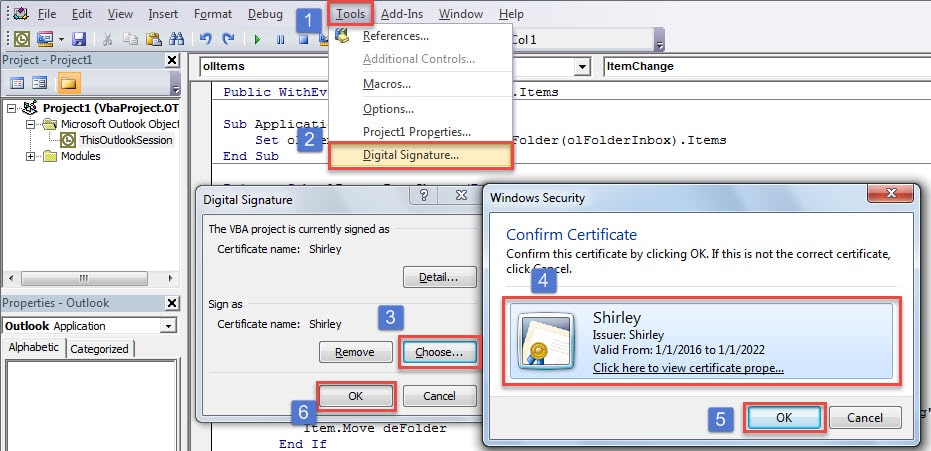
- Daarna moet u deze code digitaal ondertekenen.
- Gebruik eerst de ingebouwde tool "Digitale certificaten voor VBA-projecten" om een nieuw certificaat aan te maken.
- Wijs dit certificaat vervolgens toe aan de huidige macro. Voer de stappen uit die in de onderstaande afbeelding worden weergegeven:

- Later zou u de macro-instellingen moeten wijzigen om alleen digitaal ondertekende macro's in te schakelen.
- Tot slot moet u Outlook opnieuw opstarten om dit VBA-project te activeren. Vanaf nu komen alle inkomende e-mails nog steeds in de Inbox terecht. Maar zodra een nieuwe e-mail is gelezen, wordt deze automatisch naar de betreffende mappen verplaatst.
Slimme trucs om Outlook-problemen op te lossen
Omdat Outlook gevoelig is voor fouten, zijn veel gebruikers op zoek naar slimme tips om veelvoorkomende problemen op te lossen. De meest gebruikte methoden zijn onder andere het aanmaken van een nieuw e-mailprofiel, het uitschakelen van add-ins van derden, het repareren van de Office-suite en het gebruik van de inboxreparatietool Scanpst.exe. Als de ingebouwde tool niet werkt, kunt u een andere, krachtigere tool gebruiken. corrupte Outlook-reparatieprogramma, zoals DataNumen Outlook Repair.
Auteur Introductie:
Shirley Zhang is een expert op het gebied van gegevensherstel in DataNumen, Inc., de wereldleider in technologieën voor gegevensherstel, waaronder reparatie beschadigde SQL db en Outlook-reparatiesoftwareproducten. Voor meer informatie bezoek www.datanumen.com