
Veel gebruikers verlangen naar methoden om Outlook te configureren om de verzonden uitnodigingen voor vergaderingen automatisch naar een specifieke map te verplaatsen. In dit artikel delen we een eenvoudige methode om dit te realiseren.
Outlook bewaart altijd alle soorten verzonden items, ongeacht e-mails, taakverzoeken of uitnodigingen voor vergaderingen, in de map 'Verzonden items'. Op deze manier zult u merken dat uw map "Verzonden items" behoorlijk rommelig is. Daarbij wilt u misschien dat uw Outlook de uitnodigingen voor vergaderingen automatisch verplaatst en opslaat in een andere map.

Wanneer u een e-mail opstelt, kunt u een "Verzonden item opslaan in andere map" vinden op het tabblad "Opties". Hiermee kunnen gebruikers de map wijzigen om e-mails op te slaan voordat ze worden verzonden. Toch is er niet zo'n functie beschikbaar voor de uitnodiging voor de vergadering. Wat u kunt doen, is de verzonden uitnodigingen voor vergaderingen na verzending verplaatsen. Daarna leren we je hoe je zo'n 'auto move' kunt realiseren met VBA-code.
Verplaats verzonden uitnodigingen voor vergaderingen automatisch naar een specifieke map
- Druk helemaal aan het begin op de knoppen "Alt + F11" in Outlook.
- Open vervolgens, nadat u in de VBA-editor bent gekomen, het project "ThisOutlookSession".
- Kopieer en plak vervolgens de volgende VBA-code in dit project.
'As Meeting will be auto saved in Sent Items folder
'Here we will monitor the new item in this folder
Public WithEvents objSentFolder As Outlook.Folder
Public WithEvents objSentItems As Outlook.Items

Private Sub Application_Startup()
    Set objSentFolder = Outlook.Application.Session.GetDefaultFolder(olFolderSentMail)
    Set objSentItems = objSentFolder.Items
End Sub

Private Sub objSentItems_ItemAdd(ByVal Item As Object)
    Dim objMeetingInvitation As Outlook.MeetingItem
    Dim objTargetFolder As Outlook.Folder

    'If the new item is meeting item
    If TypeOf Item Is MeetingItem Then
       Set objMeetingInvitation = Item

       'Get the target folder
       On Error Resume Next
       Set objTargetFolder = objSentFolder.Folders("Meeting Requests")
       If objTargetFolder Is Nothing Then
          Set objTargetFolder = objSentFolder.Folders.Add("Meeting Requests")
       End If

       'Move it
       objMeetingInvitation.Move objTargetFolder
    End If
End Sub
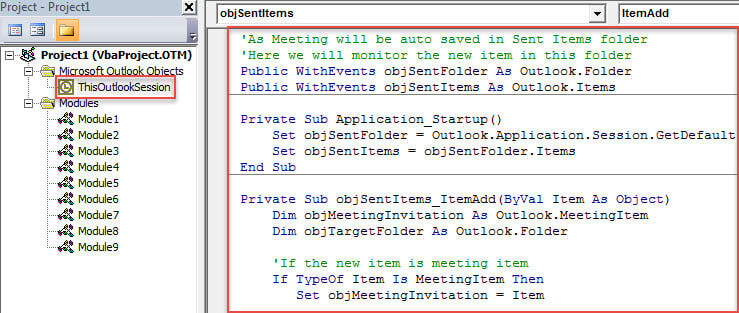
- Plaats vervolgens de cursor in de subroutine "Application_Startup" en druk op de F5-toets. Hiermee activeert u deze nieuwe macro.
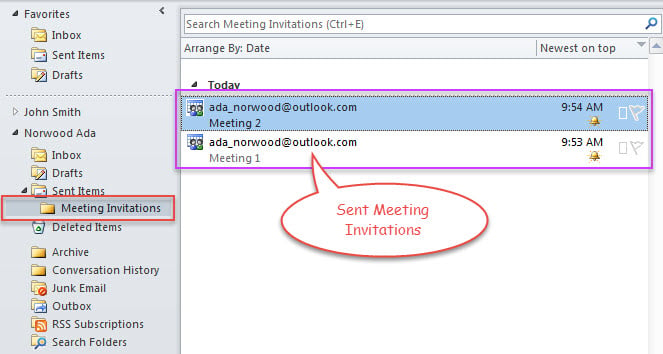
- Sindsdien wordt elke keer nadat u een uitnodiging voor een vergadering hebt verzonden, deze automatisch verplaatst naar de bestemmingsmap die vooraf is gedefinieerd in de bovenstaande code, zoals de afbeelding hieronder.

Noodzakelijke zaken in Outlook Data Recovery
Zoals we allemaal weten, kan Outlook af en toe crashen. Daarom is het gebruikelijk dat gebruikers tegenkomen dat Outlook-bestanden ontoegankelijk worden. Op dat moment moet u Outlook-gegevensherstel uitvoeren. Als je in dit opzicht helemaal een beginner bent, moet je wat voorbereidingen treffen, waaronder het controleren van gegevensback-ups, de inbox fix-tool - Scanpst en een betrouwbare externe Outlook-fix-tool, zoals DataNumen Outlook Repair. Met hen kan dat reparatie Outlook bestand zonder te zweten.
Auteur Introductie:
Shirley Zhang is een expert op het gebied van gegevensherstel in DataNumen, Inc., de wereldleider in technologieën voor gegevensherstel, waaronder SQL Server corruptie en Outlook-reparatiesoftwareproducten. Voor meer informatie bezoek www.datanumen.com