
Om uw mailbox op orde te houden, kunt u eraan wennen om de specifieke e-mails in de specifieke map op te slaan. In dit artikel wordt uitgelegd hoe u Outlook VBA gebruikt om de e-mail automatisch te verplaatsen nadat u deze hebt doorgestuurd.
Het opslaan van vergelijkbare e-mails in een specifieke e-mailmap is een goede tip om een groot aantal e-mails te beheren. Het is zeker dat verschillende gebruikers hun eigen criteria moeten hebben voor mailclassificatie en -beheer. U kunt er bijvoorbeeld de voorkeur aan geven om uw e-mails te classificeren op basis van uw vervolgacties erop, zoals antwoorden, doorsturen of andere. Als u de e-mail automatisch naar een specifieke map wilt verplaatsen, zoals "Doorgestuurd", kunt u bij het doorsturen de volgende bewerkingen en VBA-codes toepassen om deze snel te krijgen.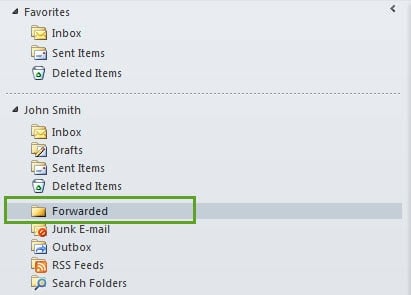
Verplaats de e-mail automatisch naar een specifieke map nadat u deze hebt doorgestuurd
- Start in de eerste plaats Outlook.
- Schakel vervolgens over naar het tabblad "Ontwikkelaar".
Opmerking: Als u dit tabblad niet kunt vinden, gaat u naar "Bestand"> "Opties"> "Lint aanpassen" om het eerst in te schakelen.
- Nadat dit tabblad zichtbaar is, kunt u de “Visual Basic” -knop eronder zoeken en erop klikken.
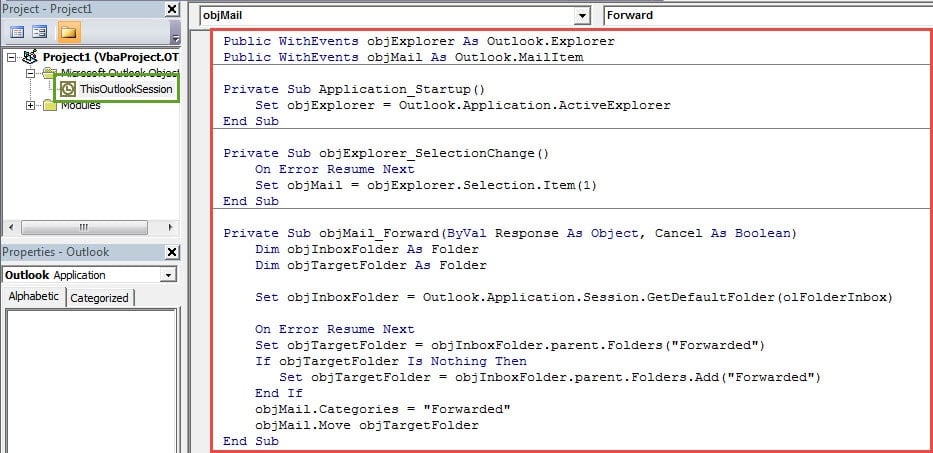
- Vervolgens zal een nieuw venster “Microsoft Visual Basic for Applications” verschijnen. Daarin moet u aan de linkerkant dubbelklikken op "ThisOutlookSession" -project om het te openen.
- Daarna kunt u de volgende VBA-codes erin kopiëren en plakken.
Public WithEvents objExplorer As Outlook.Explorer
Public WithEvents objMail As Outlook.MailItem

Private Sub Application_Startup()
    Set objExplorer = Outlook.Application.ActiveExplorer
End Sub

Private Sub objExplorer_SelectionChange()
    On Error Resume Next
    Set objMail = objExplorer.Selection.Item(1)
End Sub

Private Sub objMail_Forward(ByVal Response As Object, Cancel As Boolean)
    Dim objInboxFolder As Folder
    Dim objTargetFolder As Folder

    Set objInboxFolder = Outlook.Application.Session.GetDefaultFolder(olFolderInbox)

    On Error Resume Next
    Set objTargetFolder = objInboxFolder.parent.Folders("Forwarded")
    If objTargetFolder Is Nothing Then
       Set objTargetFolder = objInboxFolder.parent.Folders.Add("Forwarded")
    End If
    objMail.Categories = "Forwarded"
    objMail.Move objTargetFolder
End Sub
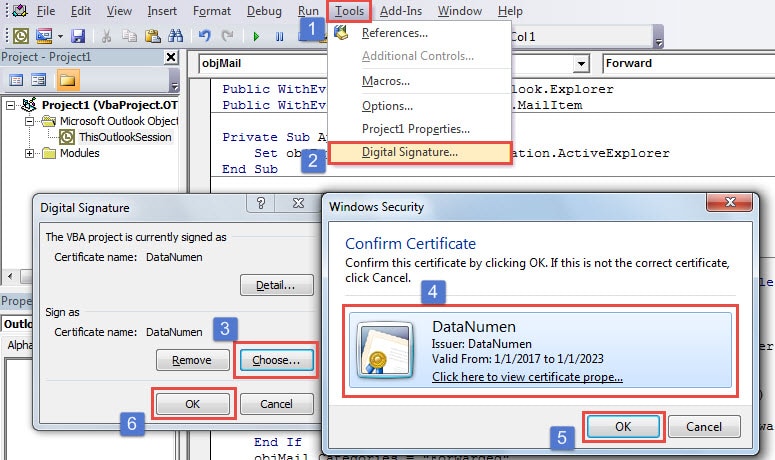
- Later zou u het nieuwe VBA-project moeten ondertekenen.
- Gebruik eerst de ingebouwde tool "Digitale certificaten voor VBA-projecten" om een digitaal certificaat te maken.
- Wijs vervolgens het certificaat toe aan deze macro, zoals in de volgende schermafbeelding:

- Later kunt u uw macro-instellingen wijzigen om digitaal ondertekende macro's toe te staan.
- Start Outlook opnieuw op om de nieuwe macro te activeren. Vanaf nu wordt een e-mail direct naar de map 'Doorgestuurd' verplaatst wanneer u deze selecteert en op de knop 'Doorsturen' klikt.
Voorkom ongewenste corruptie van Outlook PST-gegevens
Een van de grootste problemen waar Outlook-gebruikers al lange tijd mee kampen, is dat Outlook gevoelig is voor corruptie. Dat wil zeggen, dat het bestand beschadigd kan raken. PST-schade is een veel voorkomende zaak. Om te voorkomen dat u Outlook-gegevens kwijtraakt, kunt u beter een consistente en up-to-date back-up van uw PST-gegevens maken.
Auteur Introductie:
Shirley Zhang is een expert op het gebied van gegevensherstel in DataNumen, Inc., de wereldleider in technologieën voor gegevensherstel, waaronder corrupt SQL Server en Outlook-reparatiesoftwareproducten. Voor meer informatie bezoek www.datanumen.com