
Als u in Outlook vaak de uitnodiging voor een vergadering die u accepteert, moet doorsturen naar een specifieke persoon, verlangt u naar een methode die "Auto Forward" kan bereiken. In dit artikel delen we je zo'n slimme aanpak.
Om bepaalde redenen, zoals het toevoegen van de vergadering aan de agenda van uw assistent, moet u de geaccepteerde uitnodiging voor de vergadering mogelijk altijd doorsturen naar uw assistent. In dit scenario kunt u de volgende methode gebruiken, die zowel "accepteren" als "doorsturen" acties tegelijkertijd kan uitvoeren met slechts één klik.
Stuur een uitnodiging voor een vergadering automatisch door naar een specifieke persoon wanneer u deze accepteert
- Start allereerst de Outlook-applicatie.
- Vervolgens moet u, nadat u naar het hoofdvenster bent gegaan, op de toetsen "Alt + F11" drukken.
- Vervolgens komt u in het venster "Microsoft Visual Basic for Applications", waarin u een lege module moet openen.
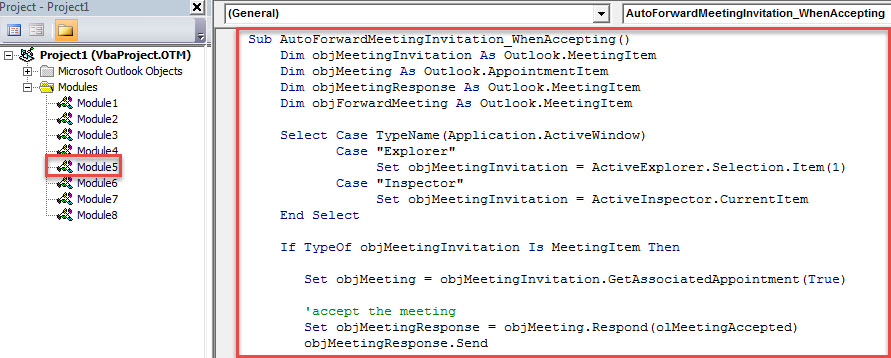
- Kopieer en plak vervolgens de volgende code in deze module.
Sub AutoForwardMeetingInvitation_WhenAccepting()
    Dim objMeetingInvitation As Outlook.MeetingItem
    Dim objMeeting As Outlook.AppointmentItem
    Dim objMeetingResponse As Outlook.MeetingItem
    Dim objForwardMeeting As Outlook.MeetingItem

    Select Case TypeName(Application.ActiveWindow)
           Case "Explorer"
                Set objMeetingInvitation = ActiveExplorer.Selection.Item(1)
           Case "Inspector"
                Set objMeetingInvitation = ActiveInspector.CurrentItem
    End Select

    If TypeOf objMeetingInvitation Is MeetingItem Then

       Set objMeeting = objMeetingInvitation.GetAssociatedAppointment(True)

       'accept the meeting
       Set objMeetingResponse = objMeeting.Respond(olMeetingAccepted)
       objMeetingResponse.Send

       'Forward meeting invitation
       Set objForwardMeeting = objMeetingInvitation.Forward
       With objForwardMeeting
            'Change the specific recipient
            .Recipients.Add ("johnjmith@datanumen.com")
            .Send
      End With

    End If
End Sub
- Daarna kunt u het huidige venster verlaten.
- Ga dan naar het menu "Bestand" en druk op de knop "Opties".
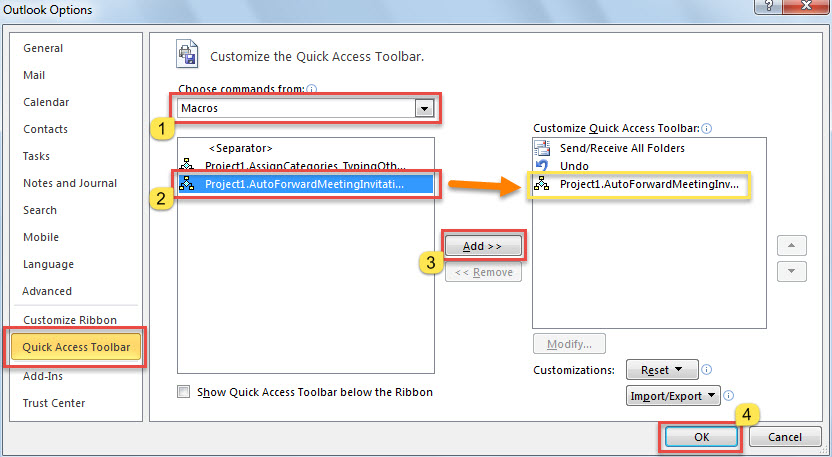
- In het venster "Outlook-opties" kunt u overschakelen naar het tabblad "Werkbalk Snelle toegang".
- Volg vervolgens de stappen in de onderstaande schermafbeelding om de nieuwe macro toe te voegen aan de werkbalk Snelle toegang.

- Later kunt u zoals gewoonlijk teruggaan naar het e-mailnavigatievenster.
- Eindelijk kun je een foto maken:
- Selecteer of open om te beginnen een uitnodiging voor een vergadering in de mailinglijst.
- Klik vervolgens op de macroknop in de werkbalk Snelle toegang.
- Je ziet meteen twee items in de Outbox. Een daarvan is het geaccepteerde antwoord aan de organisator van de vergadering. De andere uitnodiging wordt doorgestuurd naar de vooraf gedefinieerde ontvanger.
Reageer correct op Outlook-fouten
Zoals we allemaal weten, is Outlook foutgevoelig. Daarom is het belangrijk om een aantal effectieve trucs te leren om hiermee om te gaan. Over het algemeen kun je proberen de fouten te herstellen door Outlook opnieuw op te starten in de veilige modus. Als de fouten aanhouden, kun je ervoor kiezen om de Office-suite te repareren, het Outlook-profiel opnieuw op te bouwen of de ingebouwde tool te gebruiken. Maar als al deze methoden niet werken, rest je niets anders dan een veel krachtiger tool te gebruiken, zoals DataNumen Outlook Repair. Het kan reparatie PST problemen als een makkie.
Auteur Introductie:
Shirley Zhang is een expert op het gebied van gegevensherstel in DataNumen, Inc., de wereldleider in technologieën voor gegevensherstel, waaronder sql herstel en Outlook-reparatiesoftwareproducten. Voor meer informatie bezoek www.datanumen.com