
Sommige gebruikers willen de bijlagen van specifieke inkomende e-mails automatisch doorsturen met de oorspronkelijke berichttekst gewist in Outlook. Hier introduceren we een snelle manier om dit te realiseren.
Soms wilt u misschien alleen de bijlagen van een specifieke e-mail doorsturen naar iemand anders. Om "auto forward e-mail" te realiseren, kunt u gewoon gebruik maken van een regel. Er is echter geen regel die "alleen automatisch doorsturen van bijlage" ondersteunt. Daarom moet u, als u aan deze vereiste voldoet, uw toevlucht nemen tot wat scripting. Hier zullen we het met je delen.
De bijlagen automatisch alleen doorsturen voor specifieke inkomende e-mails
- In de eerste plaats moet u uw Outlook-applicatie zoals normaal starten.
- Tik vervolgens na het openen van het Outlook-scherm op de toetsen "Alt + F11".
- U krijgt meteen toegang tot de Outlook VBA-editor. Het venster "Microsoft Visual Basic for Applications" wordt weergegeven.
- In dit venster moet u een ongebruikte lege module openen.
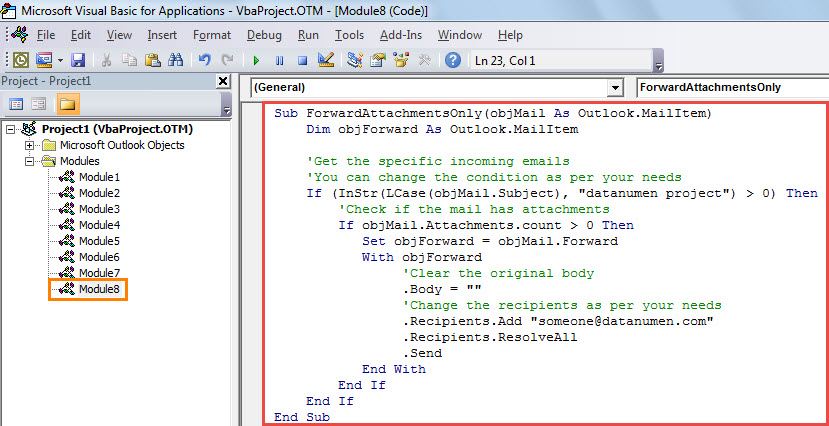
- Kopieer vervolgens het stukje VBA-code hieronder naar deze module.
Sub ForwardAttachmentsOnly(objMail As Outlook.MailItem)
    Dim objForward As Outlook.MailItem

    'Get the specific incoming emails
    'You can change the condition as per your needs
    If (InStr(LCase(objMail.Subject), "datanumen project") > 0) Then
       'Check if the mail has attachments
       If objMail.Attachments.count > 0 Then
          Set objForward = objMail.Forward
          With objForward
               'Clear the original body
              .Body = ""
               'Change the recipients as per your needs
              .Recipients.Add "someone@datanumen.com"
              .Recipients.ResolveAll
              .Send
          End With
       End If
    End If
End Sub
- Daarna kunt u het huidige venster verlaten.
- Wijzig vervolgens uw Outlook-macrobeveiligingsinstellingen om alle macro's toe te staan.
- Later moet u deze macro combineren met een Outlook-regel.
- Ga eerst naar het menu "Bestand" en klik op de knop "Regels en waarschuwingen beheren".
- Klik in het nieuwe dialoogvenster op de “Nieuwe regel”.
- Selecteer vervolgens in het volgende scherm "Regel toepassen op berichten die ik ontvang"> "Volgende".
- Daarna kunt u de regelvoorwaarden specificeren, afhankelijk van uw behoeften, en op "Volgende" klikken.
- Vervolgens, wat betreft regelactie, moet u “Een script uitvoeren” selecteren en de eerder toegevoegde macro inschakelen.
- Volg ten slotte de wizards op het scherm om het instellen van de regels te voltooien.
- Vanaf nu zal Outlook elke keer dat een nieuwe e-mail die aan uw criteria voldoet, automatisch de bijlagen doorsturen naar de vooraf gedefinieerde ontvangers.
Essentiële acties in geval van corruptie in Outlook
Als je de slechte gewoonte hebt om de Outlook-applicatie onwaarschijnlijk te verlaten of onbekende bestanden te downloaden van onbetrouwbare e-mails, zal Outlook behoorlijk vatbaar zijn voor corruptie. Zodra het gecompromitteerd is, moet u onmiddellijk actie ondernemen om het Outlook-bestand te herstellen. U kunt bijvoorbeeld de Scanpst gebruiken om eerst een foto te maken. Als het niet werkt, kunt u een gespecialiseerde externe tool gebruiken, zoals DataNumen Outlook Repair. Het kan Outlook herstellen bestand met minimaal gegevensverlies.
Auteur Introductie:
Shirley Zhang is een expert op het gebied van gegevensherstel in DataNumen, Inc., de wereldleider in technologieën voor gegevensherstel, waaronder sql-oplossing en Outlook-reparatiesoftwareproducten. Voor meer informatie bezoek www.datanumen.com