
Outlook biedt geen directe functie om e-mail altijd in een gemaximaliseerd venster te openen. Als u dit wilt bereiken, moet u uw toevlucht nemen tot Outlook VBA. In dit artikel worden de gedetailleerde VBA-codes en stappen aan u getoond.
Wanneer u een e-mail wilt openen, kunt u erop dubbelklikken. In een normale situatie wordt de e-mail in een klein venster geopend. Eigenlijk leest een meerderheid van de gebruikers e-mail het liefst op volledig scherm, namelijk in een gemaximaliseerd venster. In dit geval moet u het berichtvenster dus handmatig maximaliseren door op de knop “Maximaliseren” in de rechterbovenhoek te klikken. Geconfronteerd met zo'n lastige en repetitieve handeling, moet u verlangen naar een methode waarmee u e-mail altijd in een gemaximaliseerd venster kunt openen. Hoewel Outlook niet zo'n directe functie heeft, kun je gelukkig VBA-codes gebruiken om dit te realiseren. Hieronder volgen de gedetailleerde stappen en VBA-codes.
Open uw e-mail altijd in een gemaximaliseerd venster
- Helemaal vanaf het begin moet u Outlook op de juiste manier starten.
- Druk vervolgens op "Alt + F11" sneltoetsen om toegang te krijgen tot de Outlook VBA-editor.
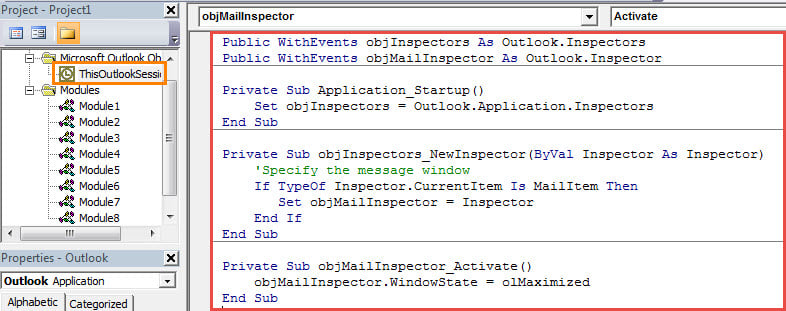
- Zoek in het volgende pop-upvenster het project "ThisOutlookSession" en dubbelklik erop.
- Kopieer vervolgens de volgende VBA-codes naar dit projectvenster.
Public WithEvents objInspectors As Outlook.Inspectors
Public WithEvents objMailInspector As Outlook.Inspector

Private Sub Application_Startup()
    Set objInspectors = Outlook.Application.Inspectors
End Sub

Private Sub objInspectors_NewInspector(ByVal Inspector As Inspector)
    'Specify the message window
    If TypeOf Inspector.CurrentItem Is MailItem Then
       Set objMailInspector = Inspector
    End If
End Sub

Private Sub objMailInspector_Activate()
    objMailInspector.WindowState = olMaximized
End Sub
- Daarna moet u een digitaal certificaat toewijzen aan het nieuwe VBA-project. Druk op “Extra” > “Digitale handtekening” en volg vervolgens de instructies in het pop-upvenster om deze macro te ondertekenen.
- Later moet u uw Outlook-macro-instellingen wijzigen om de digitaal ondertekende macro's toe te staan.
- Start Outlook uiteindelijk opnieuw op om de nieuwe macro te activeren.
- Wanneer u vanaf nu dubbelklikt op een e-mail om deze te openen, wordt de e-mail automatisch in een gemaximaliseerd venster geopend.
Laat vervelende PST-problemen achterwege
Als u van plan bent Outlook te gebruiken of het al tientallen jaren gebruikt, moet u zich voorbereiden op het beschermen van uw Outlook-gegevens. Het is omdat Outlook gevoelig is voor fouten en schade. Het betekent dat uw Outlook-gegevens op elk moment corrupt kunnen worden, zelfs zonder enige voortekenen. Op dat moment, om reparatie Outlook gegevens zullen behoorlijk omslachtig zijn. Daarom kunt u beter regelmatig back-ups maken van uw Outlook-gegevens, zodat u Outlook-gegevens gemakkelijk kunt terughalen in geval van Outlook-gegevensschade.
Auteur Introductie:
Shirley Zhang is een expert op het gebied van gegevensherstel in DataNumen, Inc., de wereldleider in technologieën voor gegevensherstel, waaronder reparatie mdf en Outlook-reparatiesoftwareproducten. Voor meer informatie bezoek www.datanumen.com