
Als u vaak persoonlijke notities of opmerkingen aan Outlook-berichten moet toevoegen, waarom zou u dan niet een "Notities" -kolom in de e-maillijst aanpassen? In dit artikel worden de gedetailleerde bewerkingen beschreven om dit te bereiken.
Een vorig artikel "4 eenvoudige methoden om een notitie in uw Outlook-berichten in te voegen”Heeft 4 effectieve benaderingen geïntroduceerd om een notitie aan de e-mails toe te voegen, waaronder het aanpassen van een vervolgvlag, het bewerken van het onderwerp of de berichttekst en het toevoegen van een notitie-item. In vergelijking met de 4 tijdelijke oplossingen is het aanpassen van een "Notities" -kolom veel handiger. Hier zijn de uitgebreide stappen.
Voeg een "Notities" -kolom toe voor uw Outlook-berichten
- U dient allereerst het Outlook-programma te starten.
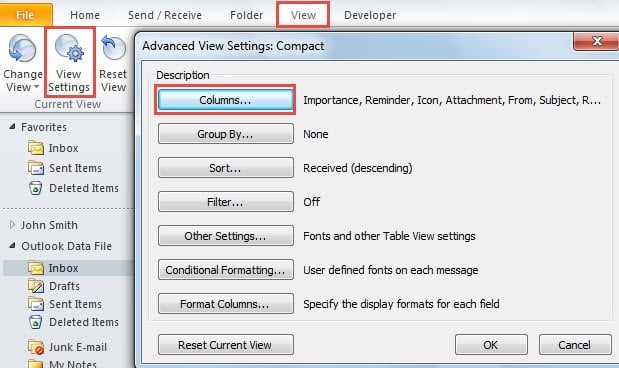
- Ga dan naar het tabblad "Weergave" en klik op de knop "Instellingen weergeven" in de groep "Huidige weergave".
- Een nieuw dialoogvenster met "Geavanceerde weergave-instellingen" zal verschijnen, waarin u op de knop "Kolommen" kunt klikken.
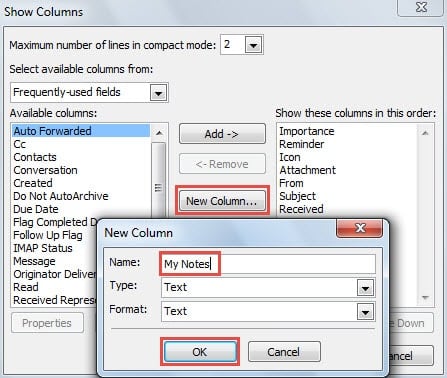
- Vervolgens zal een ander dialoogvenster met "Kolommen weergeven" verschijnen. U moet in het midden op de knop "Nieuwe kolom" klikken.
- Vervolgens kunt u in het nieuwe pop-up kleine dialoogvenster een naam typen, zoals "Mijn notities". En zorg ervoor dat zowel de volgende velden "Type" als "Opmaak" "Tekst" zijn.

- En klik vervolgens op de knop OK ”, terug naar het scherm“ Kolommen weergeven ”.
- U zult zien dat het veld "Mijn notities" is toegevoegd aan de rechterkolomlijst. U kunt op de knoppen “Omhoog” en “Omlaag verplaatsen” drukken om de volgorde te wijzigen, bijvoorbeeld door het direct onder “Onderwerp” te plaatsen.
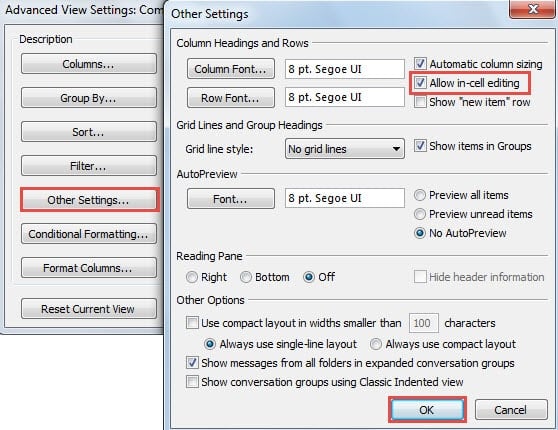
- Klik nu op de knop "OK". En schakel in het dialoogvenster "Geavanceerde weergave-instellingen" de optie "Bewerken in cel toestaan" in.

- Klik later op een reeks "OK" -knoppen om alle dialoogvensters te sluiten en terug te gaan naar de Outlook-mailinglijst.
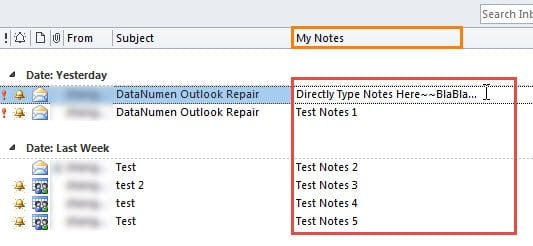
- Tot slot kunt u op de kolom 'Mijn notities' klikken en direct beginnen met het typen van notities, zoals in de volgende schermafbeelding:

Herstel beschadigde Outlook-gegevens
Outlook heeft inderdaad een goede rol gespeeld, niet alleen als zelfstandige e-mailclient, maar ook als persoonlijke agenda-manager. Desondanks heb ik als regelmatige Outlook-gebruiker vaak te maken gehad met diverse vervelende problemen, waaronder regelmatig vastlopen of niet reageren, af en toe pop-upfoutmeldingen en in het ergste geval beschadigde Outlook-bestanden. Gelukkig heb ik een aantal basistrucs geleerd om deze lastige gevallen op te lossen. Zo kan ik Outlook bijvoorbeeld in de veilige modus starten om te controleren of de add-ins de oorzaak zijn. Daarnaast zijn het opnieuw opbouwen van het e-mailprofiel, het repareren van de Office-suite en het uitschakelen van de antivirusintegratie ook gangbare oplossingen. Maar om dit aan te pakken... beschadigd Outlook PST-bestand, is de beste manier om een bewezen reparatietool te gebruiken, zoals DataNumen Outlook Repair.
Auteur Introductie:
Shirley Zhang is een expert op het gebied van gegevensherstel in DataNumen, Inc., de wereldleider in technologieën voor gegevensherstel, waaronder sql herstel en Outlook-reparatiesoftwareproducten. Voor meer informatie bezoek www.datanumen.com