
In dit artikel zullen we u 6 manieren bieden om alle voetnoten om te zetten in eindnoten en vice versa in uw Word-document.
Het is iedereen bekend dat voetnootteksten standaard onderaan individuele pagina's worden gerangschikt, terwijl eindnoten aan het einde van een document worden gevonden. Dergelijke standaardinstellingen kunnen mensen echter niet altijd tevreden stellen. Zelfs Word heeft een ingebouwd commando voor gebruikers om voetnoten om te zetten in eindnoten en vice versa. Daarom genereren we 6 methoden die u kunt ophalen.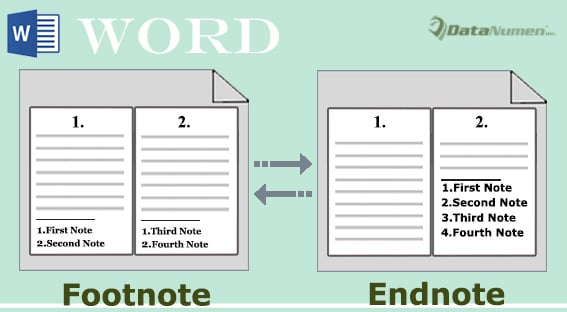
Methode 1: converteer alle voetnoten handmatig naar eindnoten in één document
Dit is waar voetnoten en eindnoten meestal blijven: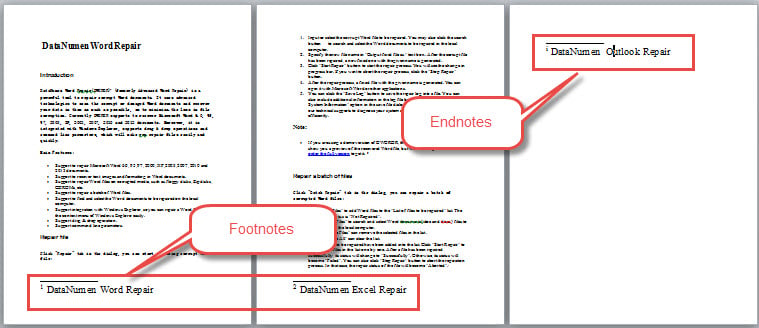
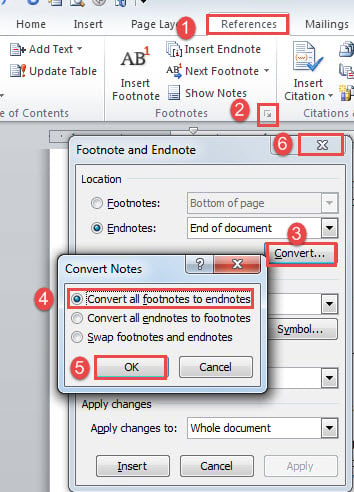
- Om te beginnen klikt u op het tabblad "Verwijzingen" en vervolgens op de pijlknop in de groep "Voetnoten" om het dialoogvenster "Voetnoot en eindnoot" te openen.
- Klik vervolgens op de knop "Converteren".
- Selecteer vervolgens de optie "Alle voetnoten omzetten in eindnoten".
- En klik op "OK".
- Sluit ten slotte het vak "Voetnoot en eindnoot".

Hier is het effect: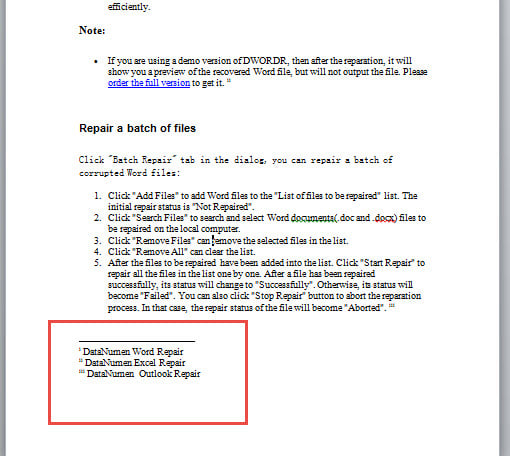
Methode 2: converteer alle eindnoten handmatig naar voetnoten in één document
Eindnoten omzetten in voetnoten is vrijwel hetzelfde.
- Herhaal stap 1 en 2 in methode 1.
- Selecteer deze keer de optie "Alle eindnoten omzetten in voetnoten".
- Herhaal toch stap 4 en 5 in methode 1.
Controleer het volgende resultaat: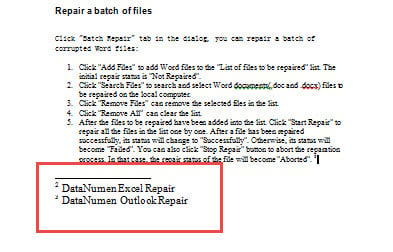
Methode 3: converteer alle voetnoten naar eindnoten in één document via VBA
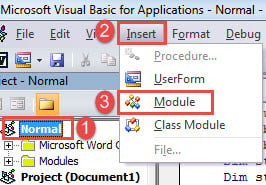
- Druk eerst op "Alt + F11" om de VBA-editor in Word te openen.
- Klik vervolgens op "Normaal".
- Klik op het tabblad "Invoegen".
- En kies "Module" in het drop-down menu.

- Dubbelklik vervolgens op de module om deze te openen.
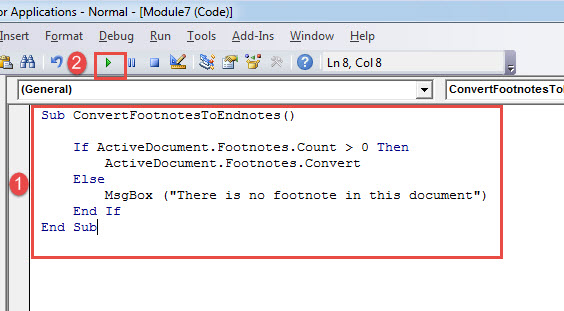
- Plak daar de volgende codes:
Sub ConvertFootnotesToEndnotes()

  If ActiveDocument.Footnotes.Count > 0 Then
    ActiveDocument.Footnotes.Convert
  Else
    MsgBox ("There is no footnote in this document")
  End If
End Sub
- Klik ten slotte op "Uitvoeren".

Methode 4: converteer alle eindnoten naar voetnoten in één document via VBA
Volg dezelfde stappen in methode 3 om macro te installeren en uit te voeren. Maar vervang de macro door de brullende:
Sub ConvertEndnotesToFootnotes()

 If ActiveDocument.Endnotes.Count > 0 Then
 ActiveDocument.Endnotes.Convert
 Else
 MsgBox ("There is no endnote in this document")
 End If
End Sub
 Methode 5: Batch converteer alle voetnoten naar eindnoten in meerdere documenten via VBA
 Methode 5: Batch converteer alle voetnoten naar eindnoten in meerdere documenten via VBA
Als u met een groot aantal bestanden te maken heeft, rangschikt u ze allemaal eerst in één map. Installeer en voer vervolgens deze macro uit:
Sub BatchConvertFootnotesToEndnotes()
  Dim objWordApplication As New Word.Application
  Dim strFile As String
  Dim strFolder As String

  strFolder = InputBox("Enter the folder address", "Folder Address", "For example:E:\test word\test\")
  strFile = Dir(strFolder & "*.doc*", vbNormal)

  While strFile <> ""
    With objWordApplication
      .Documents.Open (strFolder & strFile)
      .ActiveDocument.Footnotes.Convert
      .ActiveDocument.Close
    End With
    strFile = Dir()
  Wend

  Set objWordApplication = Nothing

End Sub
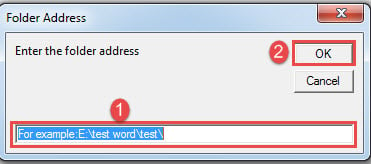
Als u deze macro uitvoert, verschijnt een invoervak waarin u het mappad moet invoeren. En vergeet niet dat er aan het einde van het mapadres een "\" moet staan.
Methode 6: Batch converteer alle eindnoten naar voetnoten in meerdere documenten via VBA
Ten slotte is hier de macro om eindnoten in meerdere documenten automatisch in voetnoten om te zetten:
Sub BatchConvertEndnotesToFootnotes()
  Dim objWordApplication As New Word.Application
  Dim strFile As String
  Dim strFolder As String

  strFolder = InputBox("Enter the folder address", "Folder Address", "For example:E:\test word\test\")
  strFile = Dir(strFolder & "*.doc*", vbNormal)

  While strFile <> ""
    With objWordApplication
      .Documents.Open (strFolder & strFile)
      .ActiveDocument.Endnotes.Convert
      .ActiveDocument.Close
    End With
    strFile = Dir()
  Wend

  Set objWordApplication = Nothing

End Sub
Word-problemen oplossen
Woord kan mislukken zonder teken. Hoewel je misschien denkt dat het ongelooflijk is dat je door zo'n pech zult worden gevonden, heb je geen andere keuze dan je tot een gekwalificeerde reparatietool te wenden om het te repareren corrupte doc.
Auteur Introductie:
Vera Chen is een expert op het gebied van gegevensherstel in DataNumen, Inc., de wereldleider in technologieën voor gegevensherstel, waaronder beschadigde Excel en pdf reparatie softwareproducten. Voor meer informatie bezoek www.datanumen.com