
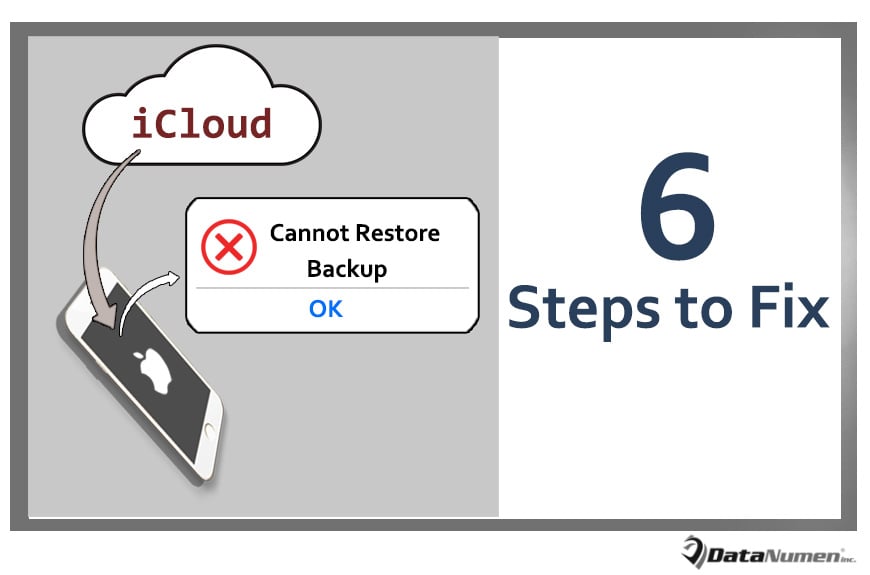
iCloud speelt een cruciale rol bij het maken van back-ups van iPhone-gegevens. Soms kunnen er echter problemen optreden bij het herstellen van back-ups vanuit iCloud, zoals de foutmelding 'Back-up kan niet worden hersteld'. In dit artikel leggen we uit hoe je dit in 6 eenvoudige stappen kunt oplossen.
Ongetwijfeld moeten er veel gegevens op uw iPhone zijn geschreven. U bent dus zeker terughoudend om gegevensverlies op de iPhone tegen te komen. In dit geval wordt gegevensback-up voor uw iPhone steeds belangrijker, omdat die back-up u veel zal helpen bij toekomstig gegevensherstel, zoals eenvoudig PST-herstel van een back-up na een Outlook-crash.
Standaard zijn er twee ingebouwde back-upmanieren voor de iPhone. Een daarvan is iTunes en de andere is iCloud. Veel gebruikers geven de voorkeur aan iCloud vanwege de handigheid en het bedieningsgemak. Maar het kan ook mislukken, ongeacht het back-up- of herstelproces. Nu, in het volgende, zullen we ons concentreren op het probleem dat "Kan geen back-up herstellen" van iCloud en 6 eenvoudige stappen onthullen om het probleem op te lossen.
1. Controleer iCloud-back-ups
Zodra u een dergelijke fout tegenkomt bij het herstellen van back-ups, moet u in de eerste plaats de iCloud-back-ups controleren. Over het algemeen onderhoudt iCloud 3 soorten back-ups voor verschillende tijden. De fout kan dus alleen betrekking hebben op één back-up. De andere twee zijn mogelijk nog intact. Daarom kunt u ze kiezen om te herstellen om het opnieuw te proberen.
2. Controleer iPhone Wi-Fi-verbinding
Zoals we allemaal weten, vereist gegevensback-up of gegevensherstel via iCloud een stabiele en actieve netwerkverbinding. Als het netwerk uitvalt, kunt u uw back-ups zeker niet herstellen vanuit iCloud. Zorg er daarbij voor dat uw iPhone Wi-Fi-verbinding goed is.
3. Controleer de resterende iPhone-opslag
Bovendien vereist het herstellen van iCloud-gegevensback-ups naar de iPhone absoluut dat uw apparaat voldoende opslagruimte heeft. Anders zal het gegevensherstel absoluut mislukken. Het kan ook leiden tot onverwachte beschadiging en verlies van back-ups van gegevens. Dus als de bovenstaande stappen de oorzaak niet achterhalen en dit probleem oplossen, moet u doorgaan met het controleren van de resterende opslagruimte van uw iPhone.
4. Start de iPhone opnieuw en probeer het opnieuw
Eerlijk gezegd kan een simpele herstart soms al helpen om dit probleem op te lossen. Dus als de drie bovenstaande stappen het probleem niet verhelpen, kun je je iPhone opnieuw opstarten en proberen om de back-up vanuit iCloud te herstellen. Alvast veel succes!
5. Update iOS naar de nieuwste versie
Bovendien kan verouderde iOS soms de oorzaak zijn van het feit dat verouderde iOS veel defecten kan bevatten, die tot dergelijke fouten kunnen leiden. Daarom, ervan uitgaande dat de fout aanhoudt na de 4 bovenstaande stappen, moet u vermoeden of uw iOS te oud is. Om het te controleren en bij te werken is het hoog vereist en aanbevolen.
6. Gebruik tools van derden
Stel dat alle bovenstaande stappen voor probleemoplossing deze fout niet kunnen verhelpen, u hoeft nog steeds niet in paniek te raken. Nu de gegevensherstel-industrie steeds geavanceerder wordt, zijn er veel tools ontworpen voor het mislukken van iPhone-gegevensherstel. In deze situatie zult u zeker in staat zijn om een formidabele en betrouwbare te vinden om u te helpen deze fout te verhelpen.
Auteur Introductie:
Shirley Zhang is een expert op het gebied van gegevensherstel in DataNumen, Inc., de wereldleider in technologieën voor gegevensherstel, waaronder herstel mdf en Outlook-reparatiesoftwareproducten. Voor meer informatie bezoek www.datanumen.com