
Deze Outlook-fout "De poging tot bewerking is mislukt. Een object kon niet worden gevonden" treedt meestal op wanneer u e-mails probeert te verzenden. Dit artikel concludeert 6 geldige oplossingen voor dit probleem.
Er kunnen vrijwel twee soorten oorzaken zijn: “De poging tot bewerking is mislukt. Een object kon niet worden gevonden” fout. Dat is een verkeerde configuratie van Outlook en corruptie van Outlook. Hier zijn 6 veelzeggende benaderingen van dit probleem.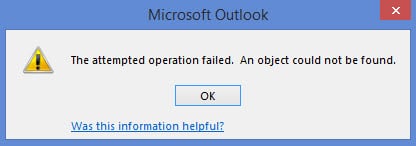
1. Controleer of Outlook zich in de compatibiliteitsmodus bevindt
Om te beginnen moet u ervoor zorgen dat Outlook zich niet in de compatibiliteitsmodus bevindt. Als dit het geval is, moet u dit onmiddellijk corrigeren. Volg onderstaande stappen.
- Typ in het zoekvak van het Startmenu 'outlook.exe' en het bijbehorende programma wordt weergegeven.
- Klik er met de rechtermuisknop op en kies "Eigenschappen" in het pop-upmenu.
- Ga in het nieuwe dialoogvenster naar het tabblad "Compatibiliteit", waar u moet controleren of de optie "Dit programma uitvoeren in compatibiliteitsmodus voor:" is geselecteerd of niet.
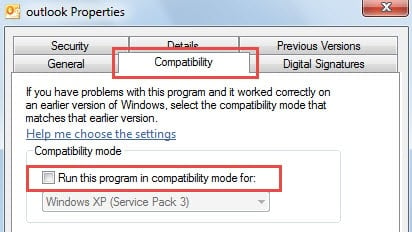
- Als deze optie is geselecteerd, schakel deze dan onmiddellijk uit. Start Outlook vervolgens opnieuw op om e-mails te kunnen verzenden. Als de optie niet is geselecteerd, ligt het probleem waarschijnlijk bij een andere oorzaak.
2. Maak een nieuw profiel
Een andere bekende reden voor dit probleem is een beschadigd e-mailprofiel. U moet dus proberen een nieuw profiel aan te maken om de fout op te lossen.
- Sluit in het begin Outlook en ga naar ""Configuratiescherm"".
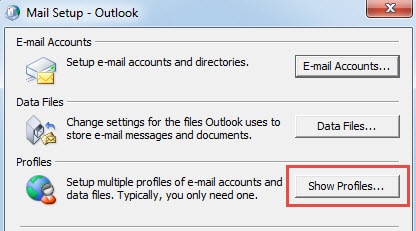
- Zoek en klik vervolgens op de applet "Mail". Klik in het nieuwe pop-upvenster op de knop "Profielen weergeven".

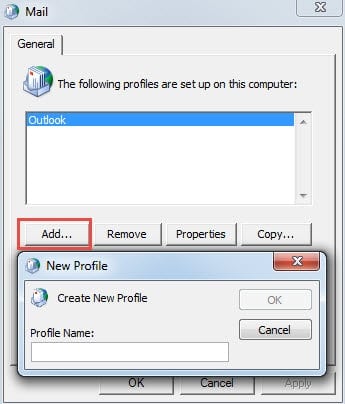
- Klik in het volgende dialoogvenster op "Toevoegen" om een nieuw profiel aan te maken. Later moet u een account toevoegen. Volg gewoon de instructies op het scherm om het af te maken.

- Uiteindelijk kunt u na het aanmaken van een nieuw profiel opnieuw proberen e-mail te verzenden. Als dit lukt, is het probleem opgelost. Als de fout zich blijft voordoen, moet u overwegen of antivirussoftware de schuldige is.
3. Schakel Antivirusscanner-integratie met Outlook uit
Hoewel antivirussoftware een belangrijke rol speelt bij het beschermen van Outlook tegen virussen, levert de integratie ervan met Outlook ook verschillende verborgen problemen op. Elke keer dat u bijvoorbeeld e-mails verzendt of ontvangt, scant antivirussoftware ze allemaal, wat het verzend- en ontvangstproces vertraagt en zelfs tot fouten leidt. Daarom moet u het uitschakelen, ongeacht in dit programma zelf of in "Add-ins" of "Outlook-opties". Nadat u het hebt uitgeschakeld, kunt u weer e-mails verzenden. Als de fout nog steeds opduikt, moet u naar de volgende methode gaan.
4. Herstel Outlook
Het repareren van Outlook is bedoeld om alle verkeerde configuraties in Outlook te herstellen.
- Sluit Outlook af en ga terug naar het Startmenu.
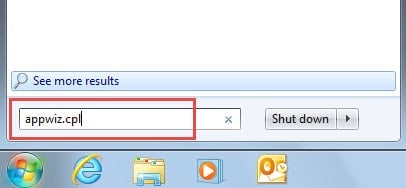
- Typ vervolgens "appwiz.cpl" in het zoekveld of in het vak "Uitvoeren". En druk op "Enter".

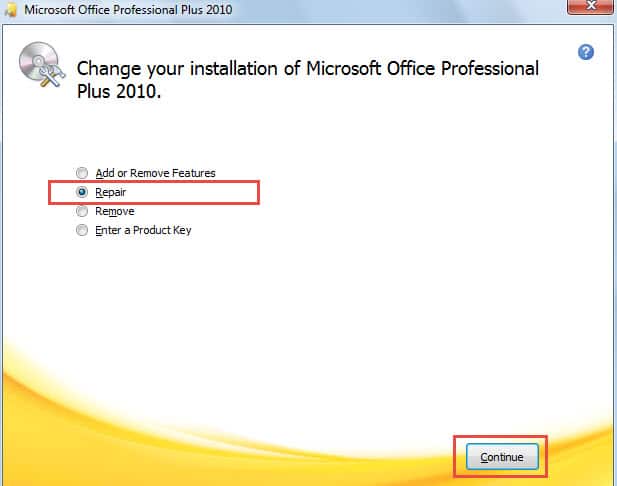
- Pitch in het nieuwe venster op Microsoft Office en druk op de knop "Wijzigen".
- Kies vervolgens in het nieuwe scherm de optie 'Repareren' en klik op 'Doorgaan' om de reparatie te starten.

- Tot slot, na de reparatie, start Outlook opnieuw op en probeer het nog eens.
5. Scan Outlook-bestand op fouten via Scanpst.exe
Als het probleem met de bovenstaande 4 technieken nog steeds niet is opgelost, moet u overwegen of het probleem in het bestand zelf zit in plaats van in de configuratie. Gebruik daarom de Outlook Inbox Repair Tool, Scanpst.exe, om het bestand op fouten te controleren. U kunt deze tool eenvoudig vinden door in Windows Verkenner naar "Scanpst.exe" te zoeken. Nadat u de tool hebt uitgevoerd, selecteert u het betreffende PST-bestand en start u de reparatie.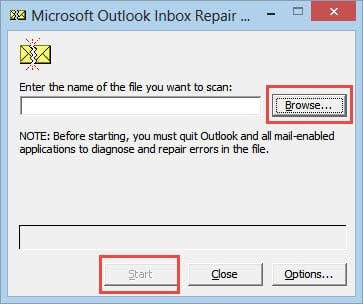
6. Leun op software van derden
Ervan uitgaande dat Scanpst.exe ook faalt, is het tijd om bijvoorbeeld software van derden te gebruiken DataNumen Outlook Repair. Het is goed thuis in het repareren van PST-bestanden. Dus als de fout echt wortelt in bestandsbeschadiging, kan deze tool het absoluut oplossen.
Auteur Introductie:
Shirley Zhang is een expert op het gebied van gegevensherstel in DataNumen, Inc., de wereldleider in technologieën voor gegevensherstel, waaronder sql herstel en Outlook-reparatiesoftwareproducten. Voor meer informatie bezoek www.datanumen.com