
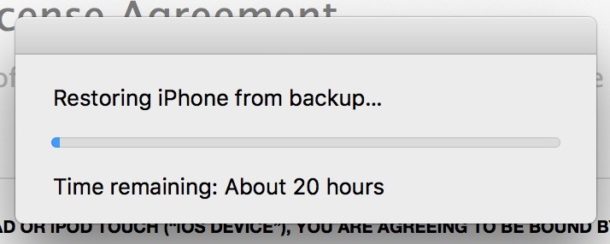
Veel gebruikers klagen veel over de vrij lange tijd dat ze proberen een iTunes-back-up op de iPhone te herstellen. Nu, in dit artikel, zullen we u leren hoe u het probleem kunt oplossen in 6 eenvoudige stappen voor probleemoplossing.
Om gegevensverlies te voorkomen, is een van de meest effectieve methoden het regelmatig maken van back-ups van uw gegevens, of het nu gaat om uw computer- of telefoongegevens. Bijvoorbeeld wanneer u te maken krijgt met... PST-corruptie, als u back-ups heeft, kunt u eenvoudig PST-gegevens herstellen zonder het PST-bestand te hoeven repareren. Soms kunnen er echter problemen optreden bij het herstellen van back-ups. Sommige iPhone-gebruikers zijn bijvoorbeeld gestoord door het probleem dat het herstellen van iTunes-back-up naar iTunes een eeuwigheid lijkt te duren. Hier zullen we gebruikers begeleiden om het in 6 stappen te repareren.
Stap 1: Koppel de iPhone los
Allereerst moet u de iPhone loskoppelen van de computer. Verwijder het veilig in plaats van het direct met geweld uit te werpen. Anders beschadigt het uw iPhone zonder u dit te laten weten. Op een dag kan het zijn dat sommige apps ontoegankelijk zijn of dat sommige bestanden gecompromitteerd zijn, enzovoort.
Stap 2: upgrade iTunes
Vervolgens moet u controleren of iTunes op uw computer de nieuwste versie is. Soms kan het verouderde iTunes enkele kwetsbare bugs bevatten, wat kan leiden tot buitensporig lange hersteltijd. Daarom moet u in deze stap uw iTunes-applicatie upgraden.
Stap 3: Start iPhone en computer opnieuw op
Daarna moet u zowel uw iPhone als uw computer opnieuw opstarten. Het is omdat de boosdoener de telefoon of computer zelf kan zijn. Er kunnen bijvoorbeeld te veel processen op uw computer op de achtergrond worden uitgevoerd, wat tot dit probleem leidt. Op dit punt kan een eenvoudige herstart u helpen om dergelijke problemen gemakkelijk op te lossen.
Stap 4: probeer iTunes Restore opnieuw
Op dit moment, wanneer de iPhone en de computer een back-up maken, kunt u opnieuw proberen om een iTunes-back-up op uw iPhone te herstellen. Start op de iPhone "Herstellen van back-up met iTunes". Verbind vervolgens de iPhone met de computer en laat het herstellen van back-ups doorgaan om te zien of het probleem aanhoudt.
Stap 5: herstel in plaats daarvan iCloud-back-ups
Ervan uitgaande dat het herstellen van iTunes-back-ups nog steeds in een dergelijk dilemma verkeert, is het misschien het moment dat u de andere iPhone-back-upfuncties, zoals iCloud, in overweging neemt. Heb je iCloud-back-ups? Als dit het geval is, kunt u proberen iCloud-back-ups te herstellen.
Stap 6: Neem contact op met Apple Support
Last but not least, op voorwaarde dat u nog steeds doorgaat met het herstellen van iTunes-back-ups, heeft u geen andere keuze dan contact op te nemen met de relevante experts, zoals de officiële Apple-ondersteuning. Ze beloven gebruikers gratis ondersteuning te bieden in de garantie. Daarom moet u in staat zijn om effectieve hulp van hen te krijgen.
Auteur Introductie:
Shirley Zhang is een expert op het gebied van gegevensherstel in DataNumen, Inc., de wereldleider in technologieën voor gegevensherstel, waaronder sql-oplossing en Outlook-reparatiesoftwareproducten. Voor meer informatie bezoek www.datanumen.com