
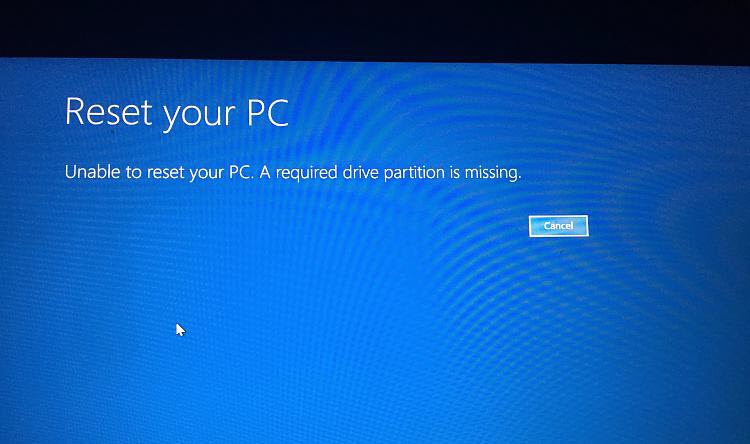
Om enkele Windows-problemen op te lossen, kunt u ervoor kiezen om uw pc opnieuw in te stellen. In deze cursus kan het echter gebeuren dat u niet de volgende foutmelding krijgt: “Kan pc niet resetten. Een vereiste schijfpartitie ontbreekt. " Dit artikel zal deze fout bekijken om 5 effectieve oplossingen te bieden.
Als uw pc niet opstart of ernstige systeemproblemen ondervindt, kunt u de online suggesties volgen om uw pc opnieuw in te stellen. Als het lukt, wordt uw pc inderdaad hersteld. Desalniettemin kan het resetten van de pc soms mislukken en de foutmelding "Unable to Reset PC. Een vereiste schijfpartitie ontbreekt. " In dit geval moet u de volgende 5 oplossingen gebruiken om het probleem op te lossen.
1. Voer CHKDSK uit
Ten eerste kan uw computerschijf zeer waarschijnlijk enkele fouten bevatten, zoals slechte sectoren. In deze situatie moet u schijffouten controleren en repareren via CHKDSK. Het vereist dat u uw pc opnieuw opstart vanaf een installatiemedium. Vervolgens hebt u toegang tot "Uw computer herstellen"> "Geavanceerde opties"> "Opdrachtprompt" door de wizards op het scherm te volgen. Later, in de opdrachtprompt, kunt u de regel "CHKDSK / c" gebruiken.
2. Voer systeembestandscontrole (SFC) uit
Bovendien kan deze fout worden veroorzaakt door ontbrekende of beschadigde systeembestanden. Daarom is het noodzakelijk dat u de systeembestanden controleert en repareert. Dit kan worden gedaan met behulp van de snap-in tool. Systeembestandscontrole (SFC)Net als in de bovenstaande oplossing, open je de opdrachtprompt en gebruik je de opdrachtregel "sfc scannow".
3. Wijzig de actieve partitie
Zoals de foutmelding suggereert, ontbreekt de vereiste schijfpartitie. Daarom is het essentieel en een verstandig idee om de actieve partitie te wijzigen, de partitie die door BIOS wordt gedetecteerd als de opstartpartitie. Nu kunt u de opdrachtprompt activeren en de volgende stappen uitvoeren.
- Ten eerste voert u in de opdrachtprompt de volgende opdrachten in: "diskpart"> "list disk".
- Selecteer vervolgens de specifieke schijf, zoals "selecteer schijf 0".
- Voer vervolgens "lijstpartitie" in.
- Selecteer later de specifieke partitie, zoals "selecteer partitie 0".
- Markeer daarna de actieve partitie, gebruik "active" en druk op "Enter".
- Typ tenslotte "exit" om "diskpart" en de opdrachtprompt af te sluiten.
4. Voer het hulpprogramma Bootrec.exe uit
Bovendien bestaat de kans dat het MBR- of BCD-bestand beschadigd is. In dit geval is het essentieel om het bestand te corrigeren, repareren en zelfs opnieuw op te bouwen. U kunt de taak uitvoeren met de tool bootrec.exe. U kunt de opdrachtprompt zoals gewoonlijk uitvoeren. Gebruik vervolgens om de beurt de opdrachtregels - "BOOTREC / SCANOS"> "BOOTREC / FIXMBR"> "BOOTREC / FIXBOOT"> "BOOTREC / REBUILDBCD".
5. Herstel naar hulpprogramma / service van derden
Ervan uitgaande dat de 4 hierboven genoemde oplossingen niet werken, kunt u beter een beroep doen op een betrouwbare en ervaren tool van derden of relevante professionele services. Sommigen van hen kunnen niet alleen deze fout verhelpen, maar ook uw waardevolle gegevens herstellen, zoals beschadigde PST data.
Auteur Introductie:
Shirley Zhang is een expert op het gebied van gegevensherstel in DataNumen, Inc., de wereldleider in technologieën voor gegevensherstel, waaronder repareren SQL Server en Outlook-reparatiesoftwareproducten. Voor meer informatie bezoek www.datanumen.com