
In het volgende artikel zullen we ons concentreren op het introduceren van 5 slimme manieren om het ene Word-document aan het andere te koppelen.
Het komt vaak voor dat we twee of meer gerelateerde documenten moeten koppelen, dus een update in het bronbestand kan ook de tekst vernieuwen die op een ander document is geplakt. Hierover gesproken, Word biedt verschillende verschillende oplossingen. Laten we eens kijken voor meer details.
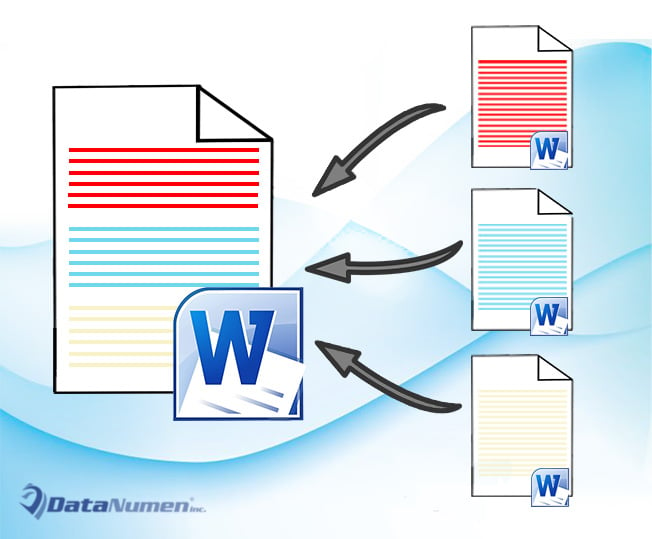
Methode 1: Gebruik de optie "Koppeling plakken".
- Kopieer eerst een stuk tekst of het hele brondocument.
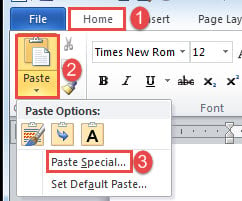
- Plaats vervolgens de invoegwijzer op de juiste manier en klik op "Plakken" op het tabblad "Start".
- Kies vervolgens "Plakken speciaal" om het dialoogvenster met dezelfde naam te openen.

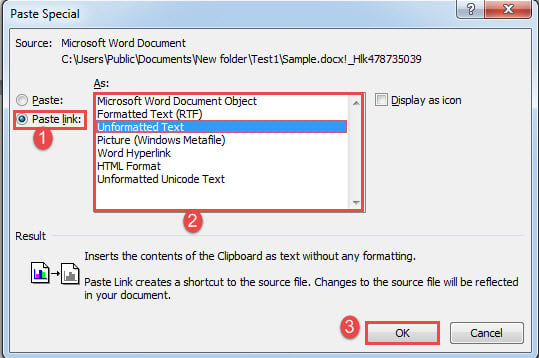
- Selecteer in het vak "Plakken speciaal" de optie "Koppeling plakken".
- En klik om een linktype te selecteren, zoals "Opgemaakte tekst" of "Niet-opgemaakte tekst".
- Klik ten slotte op "OK".

Elke wijziging in de brontekst zou in het nieuwe document moeten worden weergegeven als u de link bijwerkt door met de rechtermuisknop te klikken en "Link bijwerken" te kiezen.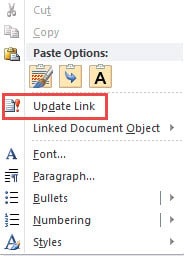
Methode 2: voeg een object in
- Klik om te beginnen op het tabblad "Invoegen" en klik vervolgens op "Object" in de groep "Tekst".

- Klik vervolgens in het vak "Object" eerst op het tabblad "Maken van bestand".
- Klik vervolgens op "Bladeren" om een bestand te selecteren.
- En vink het vakje "Link naar bestand" aan.
- Klik ten slotte op "OK".


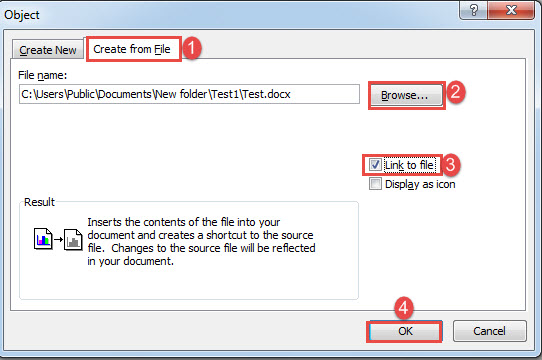
Merk op dat u het hele document op de nieuwe locatie zult invoegen. U kunt dezelfde manier gebruiken in methode 1 om de link bij te werken.
Methode 3: maak een hoofddocument dat linkt naar het bijbehorende subdocument
Het is ook een goede keuze om een hoofddocument te maken met een koppeling naar een subdocument om de twee bestanden met elkaar te verbinden. We hebben een vorig artikel waarin elke gedetailleerde stap wordt uitgelegd. U kunt naar deze link verwijzen: Hoe u een hoofddocument maakt dat naar meerdere subdocumenten in uw Word linkt
Methode 4: Hyperlink een bladwijzer van het brondocument
- Maak allereerst een bladwijzer aan voor een tekstblok in het brondocument.
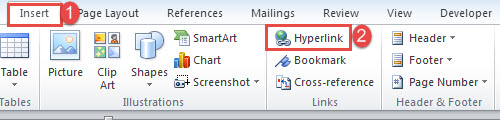
- Plaats vervolgens in een nieuw document de invoegwijzer op de juiste locatie. Klik op het tabblad "Invoegen" en kies "Hyperlink".

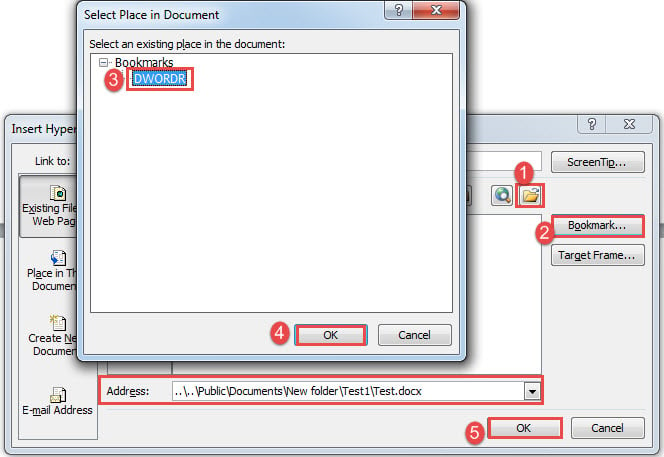
- Plaats de cursor op het tekstvak "Adres" en klik op het tabblad "Bladeren naar bestand" om het bestand te selecteren dat de teksten bevat die u nodig hebt.
- Klik vervolgens op het tabblad "Bladwijzer" om het vak "Plaats in document selecteren" te openen.
- Selecteer de zojuist gemaakte bladwijzer en klik op "OK" in beide 2 geopende vakken.

U krijgt een hyperlink zoals hieronder:
U kunt het brondocument bezoeken via "Ctrl+klik".
Methode 5: gebruik het veld "IncludeText".
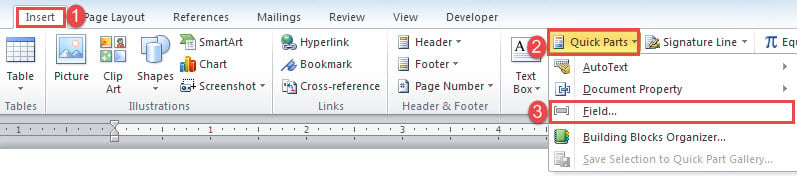
- Klik eerst op het tabblad "Invoegen" en vervolgens op "Snelle onderdelen".
- Kies vervolgens "Veld" in het vervolgkeuzemenu.

- Kies in het dialoogvenster "Veld" "Links en verwijzingen" voor de "Categorieën".
- Selecteer vervolgens het veld "IncludeText".
- Voer de bestandsnaam van het brondocument in.
- Klik ten slotte op "OK".

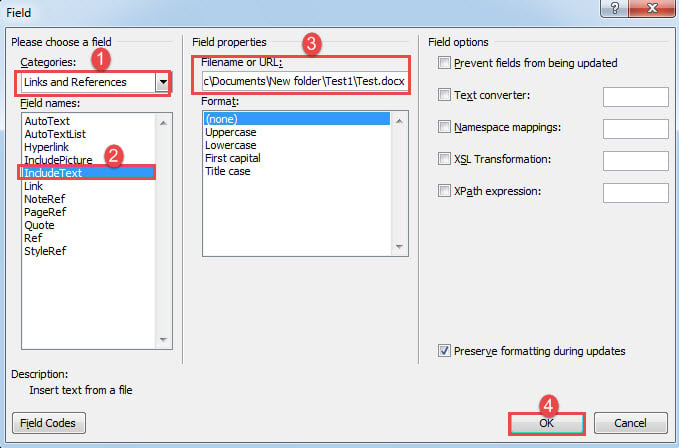
Alle teksten van het bronbestand zullen nu zichtbaar zijn in het nieuwe document. Om het veld bij te werken, kunt u erop klikken en op "F9" drukken.
Omgaan met corrupte Word-documenten
Als we een beschadigd document tegenkomen, gooien we het zeker niet meteen weg. In plaats daarvan moeten we er alles aan doen om een beschadigd bestand weer tot leven te wekken. Een van de belangrijkste manieren om dit aan te pakken is door... doc corruptie is om zo snel mogelijk een geavanceerd herstelprogramma aan te schaffen.
Auteur Introductie:
Vera Chen is een expert op het gebied van gegevensherstel in DataNumen, Inc., de wereldleider in technologieën voor gegevensherstel, waaronder Excel-herstel en pdf reparatie softwareproducten. Voor meer informatie bezoek www.datanumen.com