
Soms hoopt u misschien naar e-mailbijlagen te zoeken op basis van de bestandstypen in Outlook. Dit artikel introduceert 5 handige en eenvoudige trucs.
Heb je ooit naar e-mailbijlagen moeten zoeken op bestandstype? U wilt bijvoorbeeld een specifieke bijlage achterhalen, maar u bent niet duidelijk over de naam, inhoud enzovoort. Wat u kunt bevestigen, is het bestandstype, een Word-document of een Excel-bestand of een zip bestand. In deze situatie moet u de bijlage zoeken op basis van het bestandstype. Om dit te bereiken, laten we u hieronder 5 handige en nuttige technieken zien. Lees verder voor meer informatie.
Tip 1: Zoek e-mailbijlagen met één specifiek bestandstype
Als u de e-mailbijlagen in een bepaald bestandstype wilt vinden, kunt u het zoekpatroon "ext: bestandstype" gebruiken. Klik gewoon in het zoekvak en typ het bestandstype volgens uw geval. Hier zijn enkele voorbeelden:
- ext: docx
- ext: xlsx
- ext: pdf
- ext.: jpg
- ext: ritssluiting
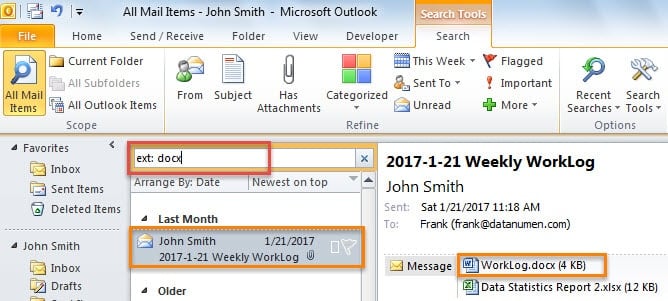
Tip 2: Zoek e-mailbijlagen met ten minste één van de specifieke bestandstypen
Als u ook de bestandstypen van de bijlagen niet kunt bepalen en u heeft slechts enkele opties, dan moet u ze wellicht doorzoeken met de opdracht “OF”. Hier zijn enkele voorbeelden.
- ext: (zip OF pdf)
- ext: (docx OF xlsx)
- ext: (docx OF pdf OR zip OF xls)
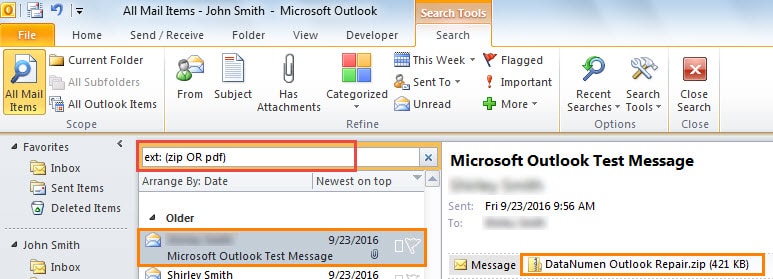
Tip 3: Zoek e-mailbijlagen zonder specifieke bestandstypen
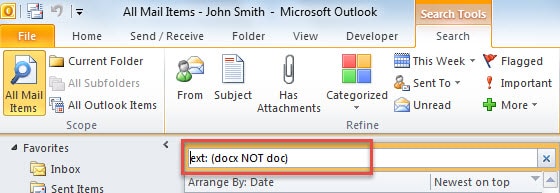
Soms, wanneer u naar bijlagen zoekt op bestandstype, kunt u een of meer specifieke bestandstypen uitsluiten. In dit scenario zou u dus volledig gebruik moeten maken van de "NOT" -verklaring. U kunt de volgende zoekvoorbeelden imiteren.
- ext: (docx NIET doc)
- ext: (xlsx NIET xls)
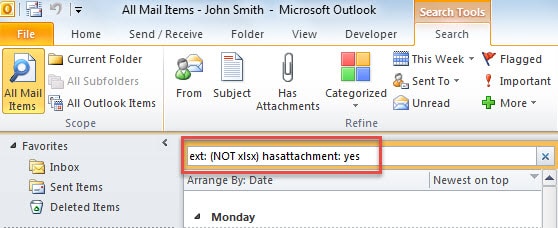
Als u bovendien de e-mailbijlagen in alle bestandstypen wilt doorzoeken, verwacht de specifieke, dan moet u de verklaring "hasattachment: yes" toevoegen, zoals de volgende.
- ext: (NIET xlsx) hasattachment: ja
- ext: (NIET docx NOT pdf (NIET zip) heeft bijlage: ja
Tip 4: Zoek e-mailbijlagen met specifieke bestandstypen erin Zip Bestanden
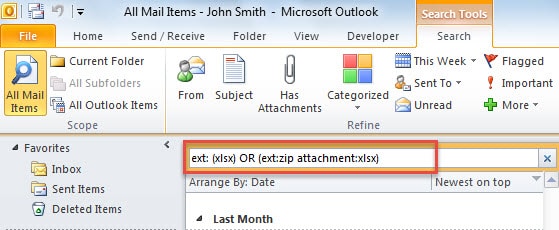
Bovendien moet u ontvangen hebben zip bestanden in Outlook. Bovendien bevatten dit soort bestanden meestal meerdere bestanden. Sommige gebruikers willen de specifieke bestanden in gespecificeerde bestandstypen binnen het zip bestanden. Maar dit zal een beetje knoestig zijn. U kunt het volgende zoekpatroon gebruiken als tijdelijke oplossing. Maar het is geen exacte zoekopdracht, dus het kan zijn dat u verkeerde zoekresultaten krijgt.
- ext: (xlsx) OF (ext:zip attachment:xlsx)
- ext: (jpg) OF (ext:zip attachment:jpg)
- ext: (pdf) OF (ext:zip attachment:pdf)
Tip 5: Vind e-mailbijlagen met bestandstype en zoektekst in de hoofdtekst
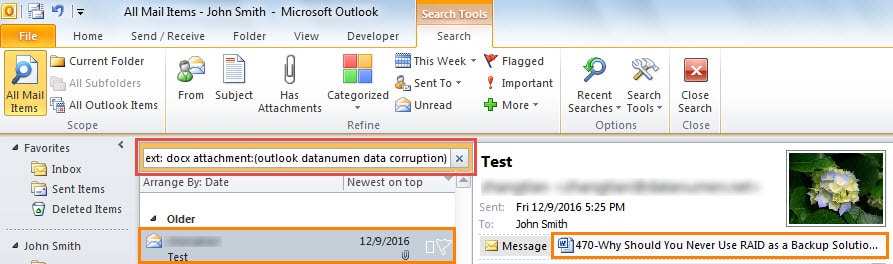
Als u enkele trefwoorden kunt onthouden die verband houden met de inhoud van de bijlage, betekent dit dat u twee beschikbare zoekbases heeft: bestandstype en trefwoorden. In dat geval hoopt u te zoeken naar bijlagen in specifieke bestandstypen en met specifieke woorden in de hoofdtekst. U kunt dus het zoekpatroon imiteren - "ext: bestandstype bijlage: (trefwoorden)".
- uit: pdf hechting:datanumen
- ext: docx bijlage: (outlook datanumen data corruptie)
Houd schadelijke bijlagen op afstand
In het huidige tijdperk vormen kwaadwillende e-mails een ernstig gevaar voor gegevens. Bovendien bevatten dit soort e-mails vaak virussen in de links of bijlagen. Als u de bijlagen downloadt, lopen uw Outlook-gegevens gevaar. Open of download daarom niet zomaar bijlagen van onbekende bronnen. Het is ook verstandig om een back-up te bewaren. Outlook PST-e-mailreparatietool in de buurt, wat handig zal zijn wanneer uw PST-gegevens geïnfecteerd of beschadigd raken.
Auteur Introductie:
Shirley Zhang is een expert op het gebied van gegevensherstel in DataNumen, Inc., de wereldleider in technologieën voor gegevensherstel, waaronder mdf reparatie en Outlook-reparatiesoftwareproducten. Voor meer informatie bezoek www.datanumen.com