
Dit artikel zal zich voornamelijk richten op het laten zien dat u een afbeelding invoegt die zichzelf automatisch kan bijwerken in een Word-document.
Het invoegen van een afbeelding in een Word-document is een algemene tip voor gebruikers om hun bestand aantrekkelijk te maken. Wanneer u de afbeelding echter wijzigt, wordt degene die u in het Word-bestand invoegt, niet overeenkomstig bijgewerkt. Het kan dus zijn dat u de originele afbeelding moet verwijderen en de nieuwe opnieuw in uw Word-bestand moet invoegen. Dit is beslist geen prettige manier om uw werk uit te voeren. Daarom bieden we u effectieve manieren om een afbeelding in een Word-document in te voegen en deze automatisch te laten bijwerken.
Voeg een afbeelding in op de gebruikelijke manieren
Laten we eerst eens kijken naar de methoden om op de gebruikelijke manieren een afbeelding in een Word-bestand in te voegen.
Methode 1: Gebruik het tabblad "Invoegen"
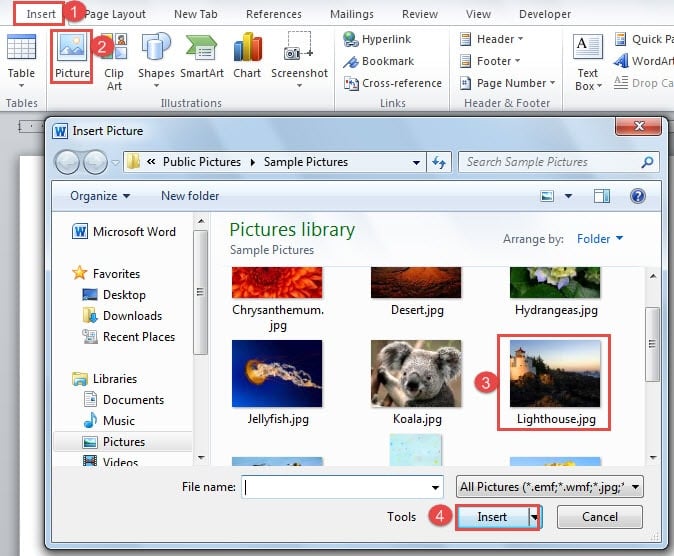
- Plaats om te beginnen uw cursor rechts op de positie waar een afbeelding naartoe gaat.
- Klik vervolgens op het tabblad "Invoegen".
- Klik vervolgens op "Afbeelding" in de groep "Illustraties".
- Kies nu een afbeelding in het venster "Afbeelding invoegen".
- Klik op de knop "Invoegen" om de taak te voltooien.
Methode 2: plak een afbeelding
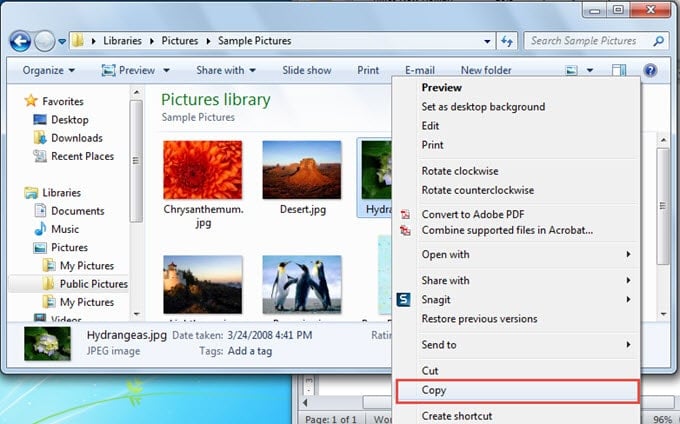
- Zoek eerst de afbeelding die u nodig heeft.
- Klik er dan met de rechtermuisknop op.
- Kies "Kopiëren".

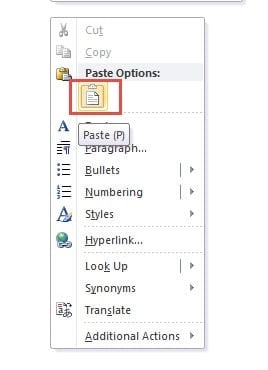
- Klik vervolgens met de rechtermuisknop op uw Word-document.
- Kies de optie "Plakken (P)".

Methode 3: slepen en neerzetten
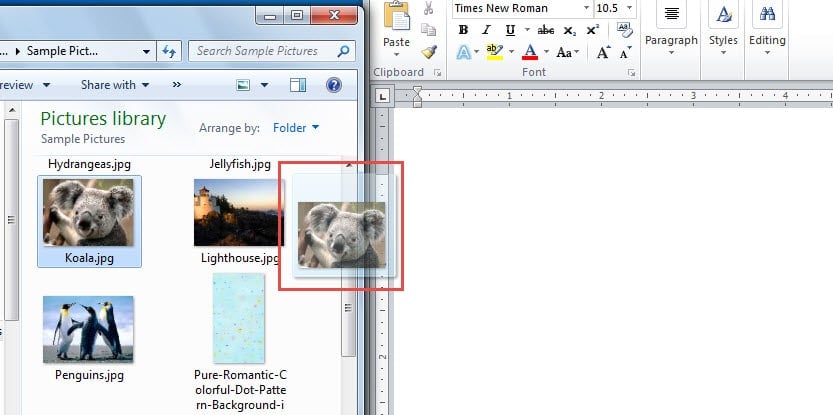
- Zoek eerst de gewenste afbeelding op.
- Klik om het te selecteren.
- Sleep het naar uw document.

Voeg een automatisch bijgewerkte afbeelding in
Zoals we al zeiden, is het soms niet voldoende om afbeeldingen op de gebruikelijke manieren in te voegen voor ons werk. Dan kunnen de volgende twee methoden goed voldoen aan uw hogere eisen.
Methode 1: Kies 'Link naar bestand'
- Herhaal eerst stap 1 tot en met stap 4 in "Tabblad 'Invoegen' gebruiken".
- Klik nu op de omgekeerde driehoek achter de knop "Invoegen".
- Kies vervolgens de optie "Link to File" in het menu.

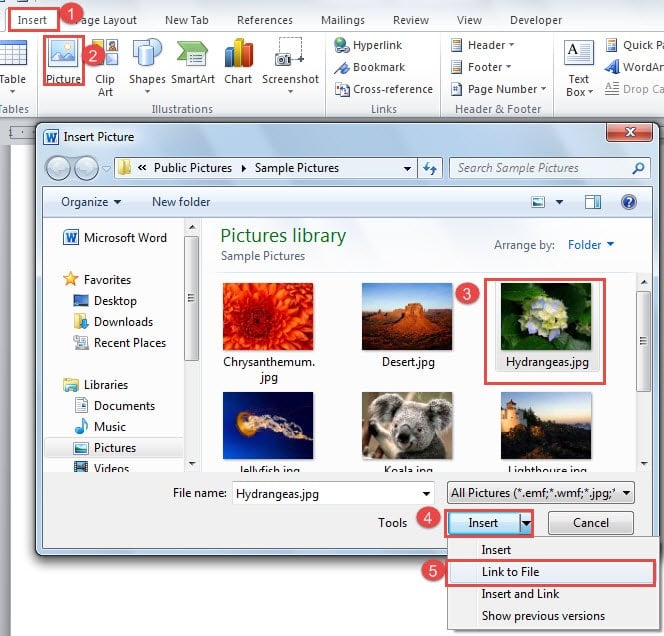
Wanneer u de bovenstaande stappen gebruikt om een afbeelding in te voegen, kunt u de originele afbeelding wijzigen. We voegen bijvoorbeeld een rechthoekig merkteken toe aan de afbeelding, zoals hieronder: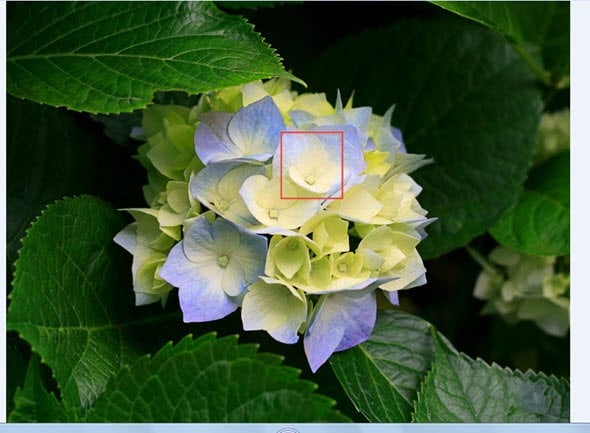
Nu opent u de documenten opnieuw en kunt u zien dat de afbeelding is bijgewerkt.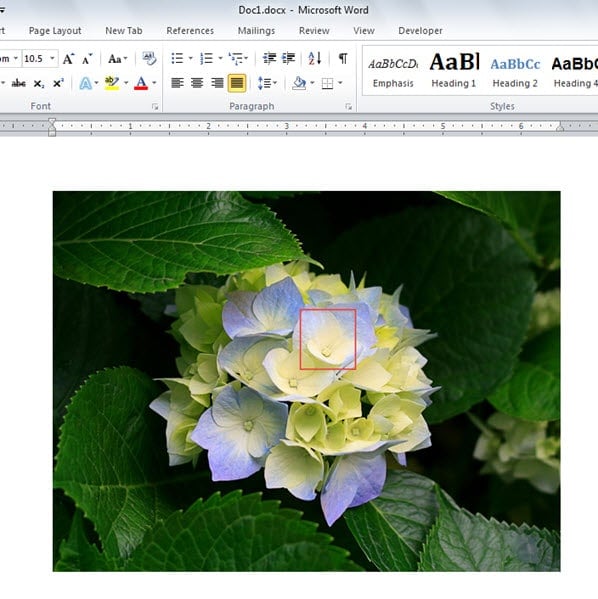
Deze methode heeft echter ook zijn beperking. Als u de originele afbeelding hernoemt of verplaatst, kunt u deze niet in uw document bekijken. In plaats daarvan krijgt u het volgende uiterlijk op het document: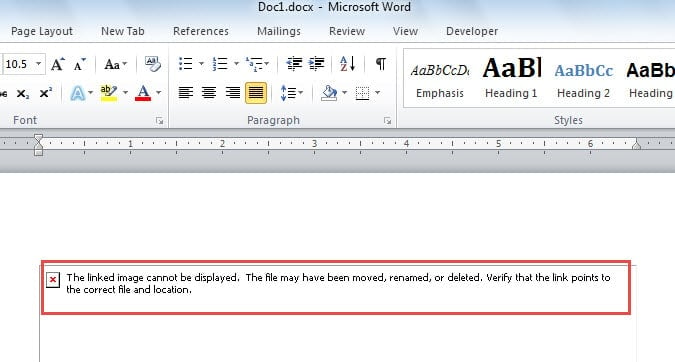
Hier is een andere methode om de weergavefout te verhelpen.
Methode 2: Kies 'Invoegen en koppelen'
- Herhaal stap 1 en 2 in "Kies 'Link naar bestand'".
- Alleen deze keer kiest u de optie "Invoegen en koppelen".

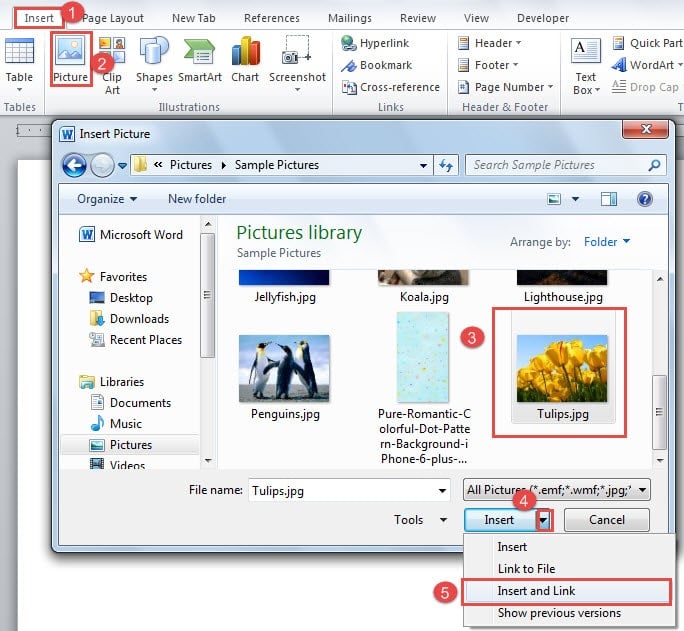
Op dezelfde manier kunt u met deze methode een automatisch bijgewerkte afbeelding invoegen. Het goede ding is dat u nog steeds de originele afbeelding in een Word-document kunt hebben, zelfs als u de afbeelding hernoemt en verplaatst.
Vergelijking van 5 methoden
| Methoden | Voordelen | Nadelen |
| 1. Gebruik het tabblad “Invoegen”
2. Plak een afbeelding 3. Slepen en neerzetten |
Dit is handig als u geen bijgewerkte foto nodig heeft. | U kunt niet automatisch een bijgewerkte afbeelding krijgen in een Word-document. |
|
Kies 'Link naar bestand' |
U kunt altijd een bijgewerkte foto krijgen. | U kunt de afbeelding niet hernoemen of verplaatsen, anders wordt de afbeelding niet weergegeven in het Word-document. |
|
Kies 'Invoegen en koppelen' |
1. U kunt altijd een bijgewerkte foto krijgen.
2. U kunt altijd de originele foto krijgen, zelfs als u de foto hernoemt of verplaatst. |
U kunt geen bijgewerkte afbeelding krijgen als u de originele afbeelding hernoemt of verwijdert. |
Omgaan met een ramp met bestandsverlies
Als een van de belangrijkste kantoorprogramma's heeft Word zijn aanhang wereldwijd gewonnen. Hoewel het zijn uitstekende prestaties begroet, kunnen we de mogelijkheid van Word om in te storten niet elimineren. Dus het is tijd om een Word doc reparatie product vooraf.
Auteur Introductie:
Vera Chen is een expert op het gebied van gegevensherstel in DataNumen, Inc., de wereldleider in technologieën voor gegevensherstel, waaronder Excel reparatie en pdf reparatie softwareproducten. Voor meer informatie bezoek www.datanumen.com