
In dit artikel willen we u 4 manieren bieden om snel dezelfde hyperlink meerdere keren in uw Word-document in te voegen.
Af en toe moet u hyperlinks naar uw bestand invoegen. U moet echter elke keer de tekst selecteren en vervolgens het internetadres invoeren. Het is best vervelend om een hyperlink een voor een in te voegen, vooral als er meerdere dezelfde teksten zijn die identieke adressen vereisen.
Om u van zo'n beugel te bevrijden, zijn er 4 daadwerkelijke werkmethoden die u in één oogopslag kunt bekijken.
Methode 1: de "kopie" -manier
Kopieer een opgemaakte hyperlink en plak deze op de gewenste plek. Dit is waarschijnlijk de eerste methode waar de meesten van ons aan denken.
Methode 2: Gebruik de functie "Zoeken en vervangen"
Als u klaar bent met het bewerken van het hele document en dezelfde hyperlink voor identieke teksten in het hele bestand moet invoegen, kunt u zeker de volgende stappen proberen:
- Maak allereerst een hyperlink aan, zoals hieronder:
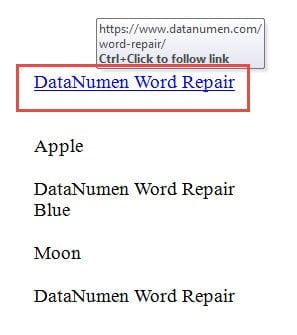
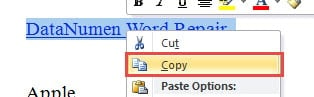
- Selecteer vervolgens de hyperlink en klik met de rechtermuisknop.
- Kies "Kopiëren" in het lijstmenu.

- Nu staat de inhoud op het klembord. Druk op "Ctrl + H" om het dialoogvenster "Zoeken en vervangen" te openen.
- Zorg er vervolgens voor dat het tabblad "Vervangen" wordt weergegeven. Typ de weergavetekst in het tekstvak "Zoeken naar".
- En voer "^ c" in het tekstvak "Vervangen door" in.
- Klik ten slotte op "Alles vervangen".


Dit is het resultaat: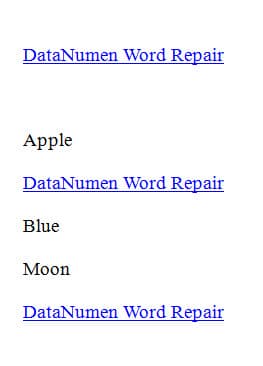
Methode 3: Gebruik de functie "AutoCorrectie"
Anders dan bij methode 2: als u zich tijdens het proces van een document bevindt, kunt u "AutoCorrectie" slim gebruiken om te voorkomen dat u dezelfde hyperlink moet herhalen. Raadpleeg dit artikel voor gedetailleerde instructies: Waarom zou u AutoCorrectie niet gebruiken om specifieke hyperlinks in te voegen?
Nadat u deze methode hebt gebruikt, wordt elke keer dat u hetzelfde woord of dezelfde zin typt, automatisch geconverteerd naar het hyperlinkformulier.
Methode 4: gebruik macro
Mocht u nog niet klaar zijn met het schrijven van documenten, dan kunt u ook de macro-manier proberen.
- Plaats om te beginnen uw cursor op de positie waar de hyperlink naartoe gaat.
- Klik vervolgens op "Visual Basic" onder het tabblad "Developer" om de VBA-editor te openen. Of u kunt in plaats daarvan op "Alt + F11" drukken voor het geval het tabblad "Ontwikkelaar" niet in het lint wordt weergegeven.

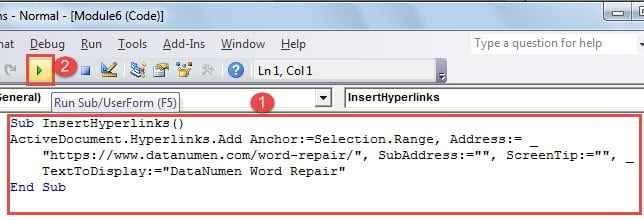
- Plak vervolgens de volgende codes in het bewerkingsgebied:

Sub InsertHyperlinks()
  ActiveDocument.Hyperlinks.Add Anchor:=Selection.Range, Address:= _
  "https://www.datanumen.com/word-repair/",SubAddress:="",ScreenTip:="", TextToDisplay:="DataNumen Word Repair"
End Sub
- Klik op de knop "Uitvoeren".

Opmerkingen:
In de codes wordt de “https: // www.datanumen.com / word-repair / "is het internetadres van uw tekst en u moet ook"DataNumen Word Repair”Met de echte tekst die u moet weergeven.
Bovendien is de kans groot dat u de macro herhaaldelijk moet gebruiken, dus u kunt overwegen de macro toe te wijzen aan een knop of sneltoets. Zie voor de stappen om dit te doen Hoe u de opmaak van geplakte teksten met macro en VBA in uw Word kunt verwijderen
Vergelijking van 4 methoden
| Methoden | Voordelen | Nadelen |
| Methode 1: de "kopie" -manier | 1. De gemakkelijkste manier
2. Beter te gebruiken als er weinig hyperlinks zijn |
U moet omhoog en omlaag scrollen om de hyperlink te kopiëren en te plakken als er pagina's tussen 2 locaties liggen. |
| Methode 2: Gebruik de functie "Zoeken en vervangen" | U kunt hyperlinks naar meerdere locaties tegelijk invoegen. | Vergelijkende meer stappen |
| Methode 3: Gebruik de functie "AutoCorrectie" | Dezelfde tekst die u invoert, verandert automatisch in een hyperlink. | U moet het hele woord of de hele zin typen om de hyperlink te krijgen. |
| Methode 4: gebruik macro | U hoeft geen tekst meer in te voeren. | 1. U moet de codes een klein beetje wijzigen voordat u deze gebruikt.
2. Mogelijk moet u een knop of sneltoets toewijzen voor snel gebruik.
|
Wees voorzichtig met uw verkenning in Word
In een woord is Word in staat meerdere taken uit te voeren en blijft het ons van tijd tot tijd verrassen. We komen tot dergelijke kennis door onze voortdurende verkenning van de ervaring met het gebruik ervan. De waarheid is echter dat het onze operatie is die Word soms in gevaar brengt voor corruptie. Een aan te raden manier om de bestandsveiligheid te beschermen is dus om een Herstelprogramma voor Word-gegevensfout.
Auteur Introductie:
Vera Chen is een expert op het gebied van gegevensherstel in DataNumen, Inc., de wereldleider in technologieën voor gegevensherstel, waaronder corrupte Excel xlsx-reparatie en pdf reparatie softwareproducten. Voor meer informatie bezoek www.datanumen.com