
In dit artikel vindt u 4 handige manieren om revisies van een bepaalde recensent in uw Word-document te bekijken en te accepteren.
Het komt vaak voor dat een document door meerdere revisoren wordt beoordeeld. En het is geen rocket science om herzieningen van recensent tot recensent te identificeren. Bovendien kan er soms de vraag zijn om alleen herzieningen van een bepaalde persoon te accepteren. Rekening houdend met al deze mogelijke behoeften, stellen wij u 4 werkwijzen voor.
2 manieren om revisies van slechts één specifieke recensent te bekijken
Allereerst zijn er de kijkmethoden.
Methode 1: Kies Reviewer
- Klik om te beginnen op het tabblad "Beoordelen".
- Klik vervolgens op "Markeringen weergeven" in de groep "Volgen".
- Klik in het vervolgkeuzemenu op "Reviewer".
- Vervolgens kunt u in het uitvouwmenu zien dat alle revisoren standaard worden bijgehouden. U moet eerst "Alle recensenten" uitschakelen om alle revisies te verbergen.
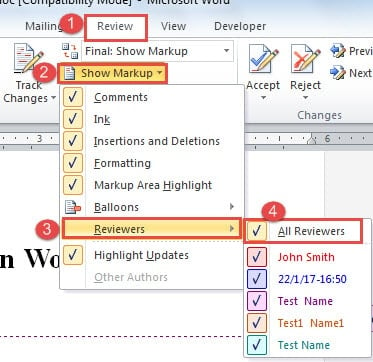
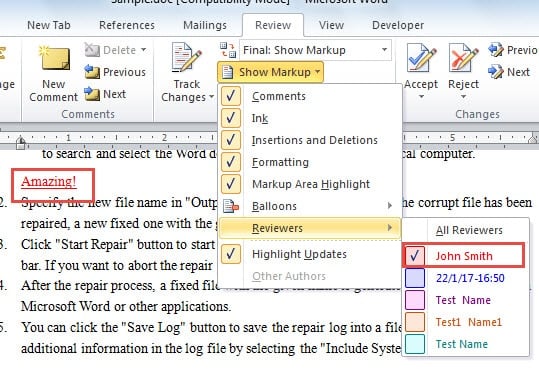
- Herhaal vervolgens de eerste 3 stappen. Vink deze keer de naam aan van de recensent wiens revisies u wilt observeren, zoals hieronder:

Methode 2: Gebruik de functie "Ga naar"
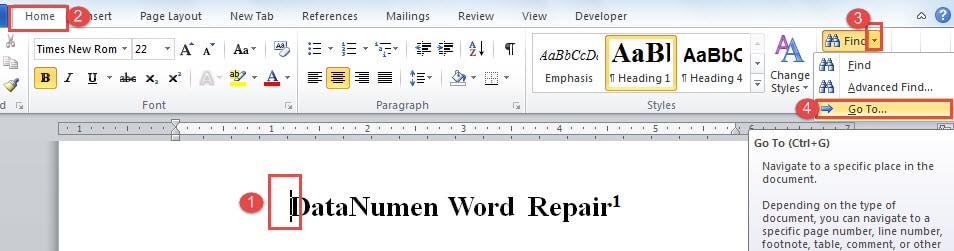
- Plaats eerst de cursor helemaal aan het begin van het document.
- Klik vervolgens op het tabblad "Home".
- Klik vervolgens op de omgekeerde driehoek naast de opdracht "Zoeken".
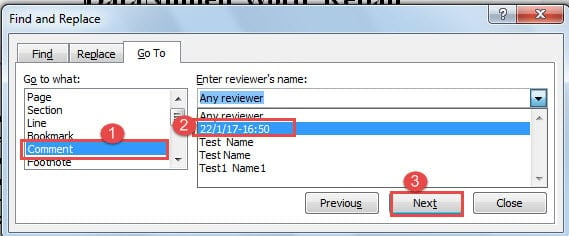
- Kies "Ga naar" om het dialoogvenster te openen. "Ctrl + G" is de sneltoetscombinatie.

- Kies nu "Reageren" in de "Ga naar wat" -groep.
- En selecteer een recensent.
- Klik ten slotte op "Volgende". Uw cursor brengt u van de eerste opmerking naar de laatste. Overigens biedt deze methode alleen de weergave van commentaar.

2 manieren om revisies van één bepaalde persoon te accepteren
De eerste methode is hier alleen acceptabel op basis van “Methode 1: Kies Reviewer”. Laten we snel kijken.
Methode 1: Klik om te accepteren
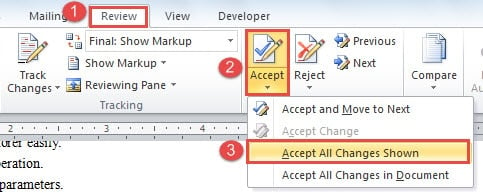
- Toch moet de klus worden geklaard onder het tabblad "Review". Klik op "Accepteren" in de groep "Wijzigingen".
- Kies vervolgens in de uitgebreide lijst "Accepteer alle weergegeven wijzigingen".

Methode 2: gebruik de macro
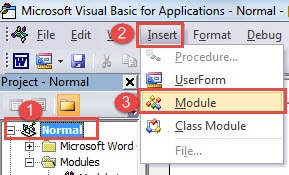
- Klik eerst op het tabblad "Ontwikkelaar" en vervolgens op "Visuele basis" om de VBA-editor te activeren. Als het tabblad "Ontwikkelaar" niet beschikbaar is, drukt u in plaats daarvan op "Alt + F11".

- Klik vervolgens op "Normaal" en "Invoegen".
- Kies dan voor “Module”.

- Dubbelklik op de nieuwe module om het bewerkingsgebied te openen.
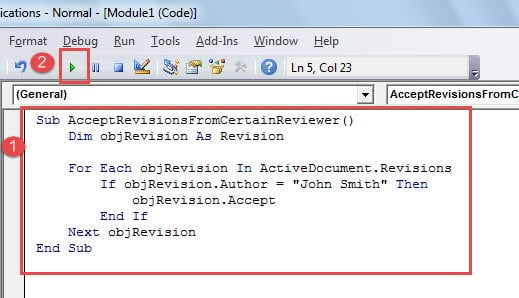
- Plak daar dan de volgende codes:

Sub AcceptRevisionsFromCertainReviewer()
  Dim objRevision As Revision

  For Each objRevision In ActiveDocument.Revisions
    If objRevision.Author = "John Smith" Then
      objRevision.Accept
    End If
  Next objRevision
End Sub
Opmerking: in de coderegel "If objRevision.Author =" John Smith "Then" is "John Smith" de naam van de recensent. U moet het zeker vervangen door een echte recensernaam.
- Klik ten slotte op "Uitvoeren".

Breng Dead File weer tot leven
Niets is met zekerheid te zeggen. Evenzo is geen enkel bestand voor altijd volledig veilig. We moeten ons voorbereiden op het ergste: het verlies van onbetaalbare gegevens. Gelukkig zijn de meeste van deze ogenschijnlijk onherstelbare bestanden wel degelijk te herstellen. En er zijn talloze producten op de markt die dit mogelijk maken. Een betrouwbare Herstelprogramma voor Word-gegevensschade kan u tijd en moeite besparen terwijl u het hoogste herstelpercentage krijgt.
Auteur Introductie:
Vera Chen is een expert op het gebied van gegevensherstel in DataNumen, Inc., de wereldleider in technologieën voor gegevensherstel, waaronder beschadigd xlsx-bestand reparatie tool en pdf reparatie softwareproducten. Voor meer informatie bezoek www.datanumen.com