
Als u geen gewoonte heeft om uw e-mails in Outlook te classificeren voor dagelijks werk, zou het moeilijk zijn om uw gewenste e-mails te vinden, zoals e-mails over vergaderingen. Dit artikel introduceert 4 eenvoudige methoden om snel alle vergaderinggerelateerde e-mails in Outlook te doorzoeken.
Als u in Outlook een specifiek type e-mails wilt vinden, kunt u gebruik maken van de "Message Class". Alle aan de vergadering gerelateerde e-mails behoren bijvoorbeeld tot de berichtklasse "IPM.Schedule.Meeting". Daarom kunt u de zoekcriteria opgeven voor "IPM.Schedule.Meeting". Hier zijn vier manieren om snel e-mails over vergaderingen te vinden.
Methode 1: maak een aangepaste zoekmap
- Klik om te beginnen met de rechtermuisknop op "Zoekmappen" in het navigatievenster van Mail.
- Selecteer in het contextmenu de optie "Nieuwe zoekmap".
- Kies vervolgens in het pop-upvenster "Een aangepaste zoekmap maken" en klik op de knop "Kiezen" hieronder.
- Geef daarna in het volgende dialoogvenster een naam op voor deze map, zoals "Vergadergerelateerde e-mails" en klik vervolgens op de knop "Criteria".
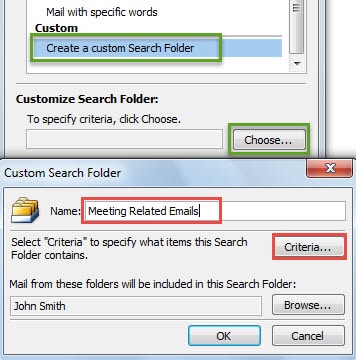
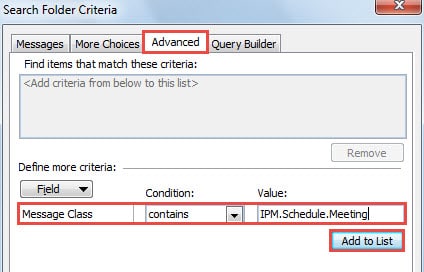
- Schakel in het laatste dialoogvenster van "Zoekmapcriteria" naar het tabblad "Geavanceerd". Stel vervolgens "Veld" in op "Berichtklasse". Selecteer in het vak "Voorwaarde" de optie "bevat". En vul vervolgens in het vak "Waarde" "IPM.Schedule.Meeting" in.

- Klik later op "Toevoegen aan lijst" om de geavanceerde criteria in te schakelen.
- Klik ten slotte op een reeks "OK" totdat alle dialoogvensters zijn gesloten. Vanaf nu kunt u alle vergadergerelateerde e-mails in één map bekijken.
Methode 2: een filter toepassen om te bekijken
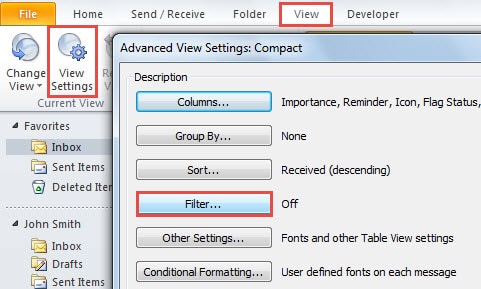
- Ga vanaf het begin naar het tabblad "Weergave" in het Outlook Mail-venster.
- Klik vervolgens op de knop "Instellingen bekijken" in de groep "Huidige weergave".
- Klik in het nieuwe dialoogvenster van "Geavanceerde weergave-instellingen" op de knop "Filter".

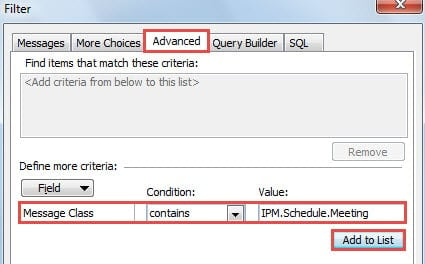
- Ga vervolgens in het dialoogvenster "Filter" naar het tabblad "Geavanceerd". Net als stap 5 in de eerste methode, moet u "Veld" wijzigen in "Berichtenklasse", "Voorwaarden" in "bevat" en "IPM.Schedule.Meeting" typen in "Waarde". Klik op "Toevoegen aan lijst".

- Klik ten slotte meerdere keren op "OK" om terug te keren naar het e-mailvenster van Outlook. U zult merken dat in de e-mailmap waarop u de gefilterde weergave toepast, alleen vergaderingsgerelateerde e-mails staan.
Methode 3: Maak gebruik van de geavanceerde zoekfunctie
- Klik eerst in het zoekvak boven de e-maillijst.
- Ga vervolgens naar het tabblad "Zoeken", zoek en klik op "Zoekhulpmiddelen"> "Geavanceerd zoeken".
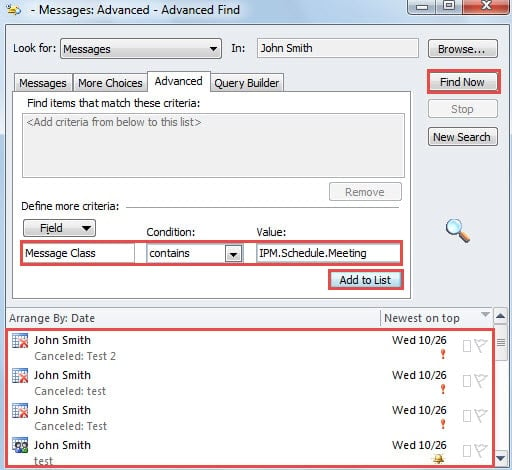
- Vervolgens moet u in het pop-upvenster overschakelen naar het tabblad "Geavanceerd". En herhaal in het gedeelte "Meer criteria definiëren" stap 5 van de eerste methode om de specifieke zoekcriteria toe te voegen.
- Nadat u op "Toevoegen aan lijst" hebt geklikt, kunt u op de knop "Nu zoeken" klikken om alle aan de vergadering gerelateerde e-mails te doorzoeken, die in het onderste gedeelte worden weergegeven.

Methode 4: gebruik een specifieke zoekopdracht in direct zoeken
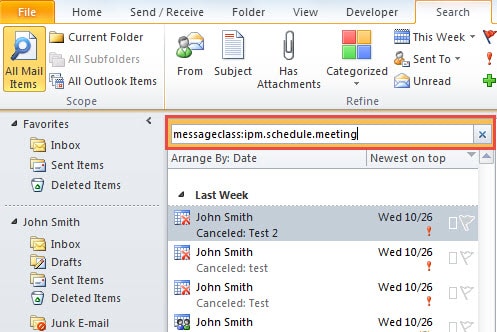
- Klik om te beginnen in het zoekvak om de directe zoekfunctie te activeren.
- Voer vervolgens de exacte zoekopdracht "messageclass:ipm.schedule.meeting" in het zoekvak in.
- Daarna zul je zien dat alleen de meeting gerelateerde berichten in de zoekresultaten verschijnen.

Bestrijd Outlook-gegevensverlies
Het valt niet te ontkennen dat de beste manier om het verlies van Outlook-gegevens tegen te gaan, is door een consistente en up-to-date gegevensback-up te maken. Outlook-herstel veel gemakkelijker in het geval van onverwachte Outlook-crashes. Bovendien kunt u beter een krachtige reparatietool aanschaffen, zoals DataNumen Outlook Repair, die u te hulp kan komen als de back-up mislukt.
Auteur Introductie:
Shirley Zhang is een expert op het gebied van gegevensherstel in DataNumen, Inc., de wereldleider in technologieën voor gegevensherstel, waaronder sql herstel en Outlook-reparatiesoftwareproducten. Voor meer informatie bezoek www.datanumen.com