
In dit artikel willen we u 4 effectieve manieren bieden om rijen en kolommen gelijkmatig in uw Word-tabel te verdelen.
Als u een tabel invoegt, worden de rijhoogte en kolombreedte standaard gelijkmatig verdeeld. Maar als u teksten en numerieke gegevens in tabelcellen invoert, neemt elke rij en kolom een andere hoogte en breedte in. Dit vermindert het visuele effect min of meer. Daarom laten we u graag zien hoe u kabels en kolommen gelijkmatig kunt verdelen.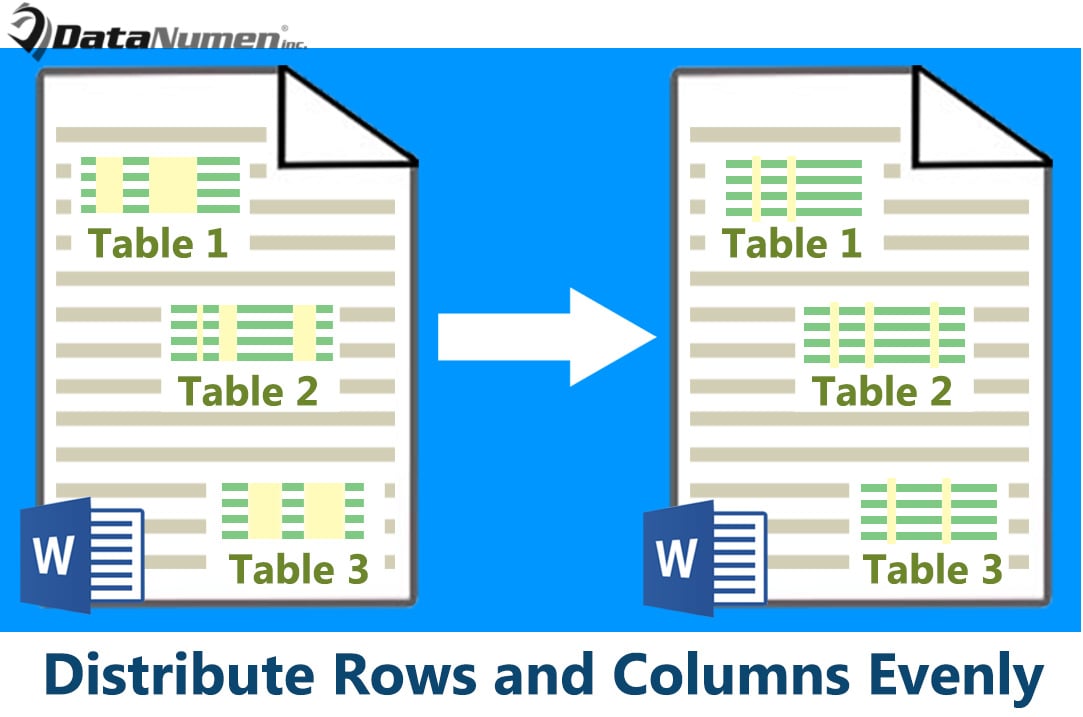
Methode 1: Verdeel rijen en kolommen met de opdracht in het lint
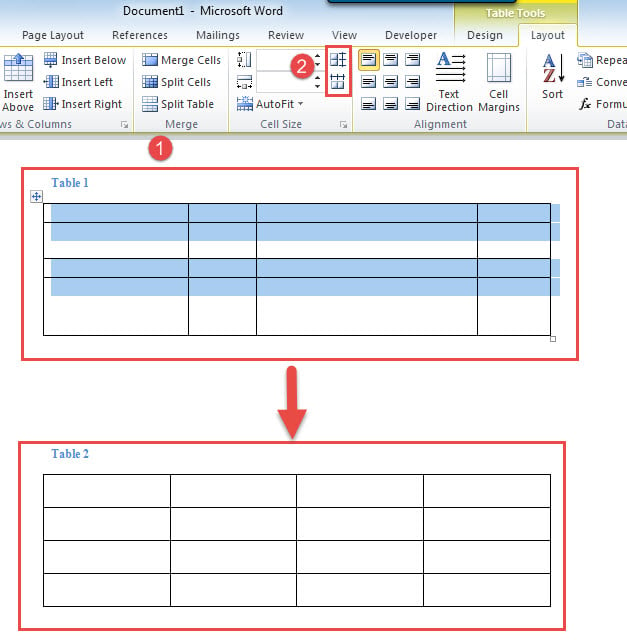
- Plaats allereerst de cursor in de doeltabel.
- Klik vervolgens op het plusteken in de linkerbovenhoek van de tabel om het te selecteren.
- Klik vervolgens op "Lay-out" onder "Hulpmiddelen voor tabellen".
- Klik in de groep "Celgrootte" op "Rijen verdelen" om de rijhoogte gelijk in te stellen. En klik vervolgens op "Kolommen verdelen" om de kolombreedte gelijkmatig in te stellen.

Methode 2: Verdeel rijen en kolommen met contextmenu
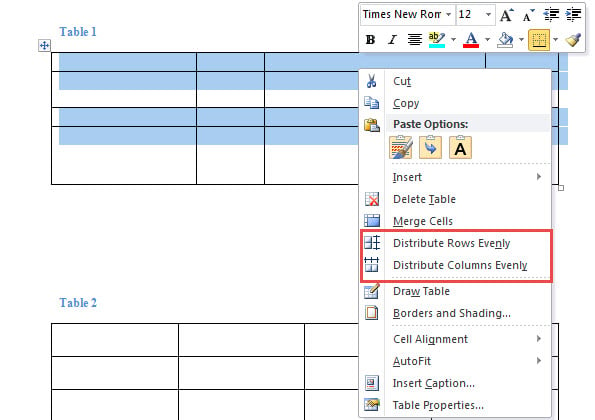
- Herhaal de eerste 2 stappen in methode 1 om een tabel te selecteren.
- Klik vervolgens met de rechtermuisknop en klik op "Rijen gelijkmatig verdelen" en "Kolommen gelijkmatig verdelen".

Methode 3: Verdeel rijen en kolommen door hoogte en breedte op te geven
- Herhaal op dezelfde manier de eerste 2 stappen in methode 1 om een tabel te selecteren.
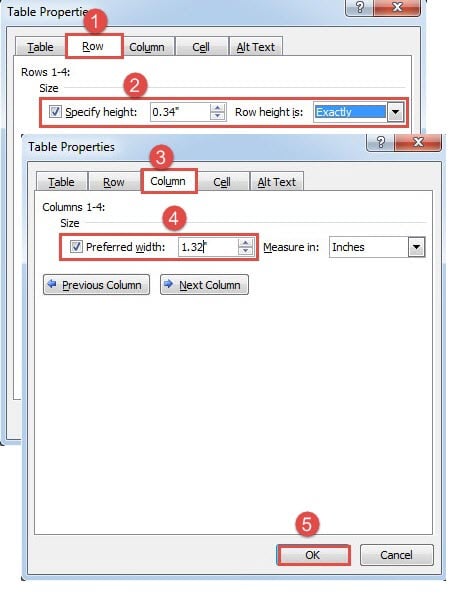
- Klik vervolgens met de rechtermuisknop op de tabel om "Tabeleigenschappen" in het contextmenu te kiezen.
- Klik in het geopende vak eerst op het tabblad "Rij".
- Vink vervolgens het vakje “Hoogte specificeren” aan en voer een waarde in.
- Denk eraan om "Precies" te kiezen voor de rijhoogte.
- Klik vervolgens op het tabblad "Kolom".
- Vink op dezelfde manier het vakje "Voorkeursbreedte" aan en voer vervolgens een waarde voor de breedte in.
- Klik ten slotte op "OK".

Methode 4: Verdeel rijen en kolommen in alle tabellen in het document via VBA
Bovenstaande 3 methoden zijn allemaal gericht op het verdelen van rijen en kolommen in een enkele tabel. Op deze manier hieronder kunt u alle tabellen in een document in één keer verwerken.
- Om te beginnen, druk op "Alt+F11" om de VBA-editor te openen.
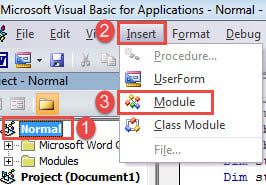
- Klik vervolgens op “Normaal” project in de linkerkolom.
- Klik vervolgens op "Invoegen".
- En kies "Module" in het vervolgkeuzemenu.

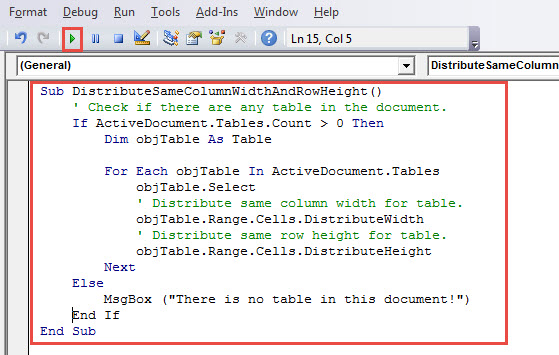
- Dubbelklik op een nieuwe module om deze te openen en plak de volgende macro daar:
Sub DistributeSameColumnWidthAndRowHeight()
  ' Check if there are any table in the document.
  If ActiveDocument.Tables.Count > 0 Then
    Dim objTable As Table

    For Each objTable In ActiveDocument.Tables
      objTable.Select
      ' Distribute same column width for table.
      objTable.Range.Cells.DistributeWidth
      ' Distribute same row height for table.
      objTable.Range.Cells.DistributeHeight
    Next
  Else
    MsgBox ("There is no table in this document!")
  End If
End Sub
- Als laatste, maar niet de minste, klik op "Uitvoeren".

Dan kun je zien dat rijen en kolommen in alle tabellen in dit document gelijkmatig zijn verdeeld.
Adres fouten in Word
Af en toe komen we Word-problemen tegen, zoals corrupt woord en beschadigde documenten. In zulke omstandigheden moeten we onmiddellijk actie ondernemen om de problemen op te lossen en zo de uitvaltijd en de economische kosten te minimaliseren. De beste optie is dan ook om een uitstekend reparatiegereedschap aan te schaffen.
Auteur Introductie:
Vera Chen is een expert op het gebied van gegevensherstel in DataNumen, Inc., de wereldleider in technologieën voor gegevensherstel, waaronder xlsx herstellen en pdf reparatie softwareproducten. Voor meer informatie bezoek www.datanumen.com