
In dit artikel geven we u graag 4 eenvoudige manieren om verborgen teksten in uw Word-document te vinden.
Soms willen we bepaalde teksten verbergen om ze onzichtbaar te maken, uit angst voor gevoelige en vertrouwelijke informatie. Na verloop van tijd kunnen we echter gemakkelijk vergeten dat ze er nog zijn. Daarom is het belangrijk om verborgen teksten terug te vinden, zodat we ze niet per ongeluk overschrijven. In dit artikel laten we je vier manieren zien om dat te doen.
Methode 1: Toon alle verborgen teksten in een document
- Open het document en klik op het tabblad "Home".
- En in de groep "Paragraaf" is er de opdracht "Weergeven / verbergen". Klik erop om alle verborgen teksten in het document te zien.

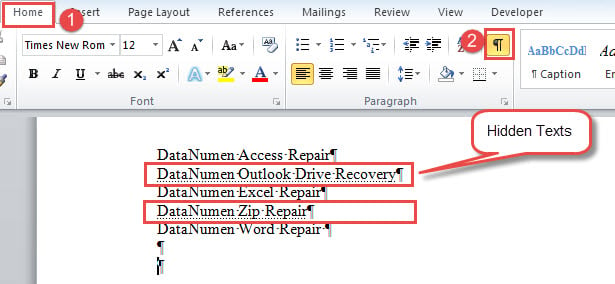
Woorden met onderbroken lijnen zijn verborgen teksten. U moet weten dat deze opdracht ook alle andere verborgen markeringen en symbolen in een document onthult, zoals de alineamarkering.
Methode 2: alleen verborgen teksten weergeven
- Klik eerst op het tabblad "Bestand".
- Klik vervolgens op "Opties" om het dialoogvenster "Opties voor Word" te openen.
- Klik vervolgens op "Weergeven".
- Scroll naar beneden naar "Toon deze opmaakmarkeringen altijd op het scherm" sectie, vink het vakje "Verborgen tekst" aan.
- Klik ten slotte op "OK" om de instelling op te slaan.

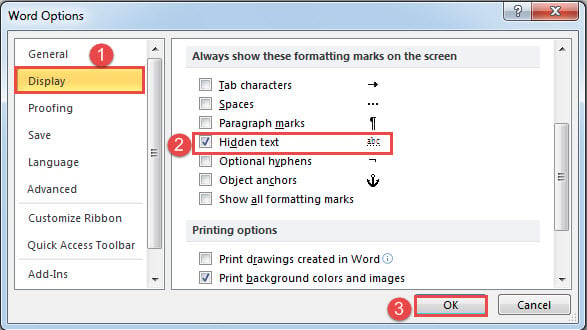
Als deze aanpak wordt toegepast, verliest de opdracht "Weergeven / verbergen" zijn controle over verborgen teksten. Deze methode toont alle verborgen teksten in een document, maar het zal geen andere verborgen symbolen zoals alineamarkeringen onthullen. Zo kan uw document er beknopter uitzien.
Methode 3: Gebruik de functie "Geavanceerd zoeken"
- Om te beginnen moet u op de opdracht "Weergeven / verbergen" klikken om alle verborgen markeringen weer te geven,
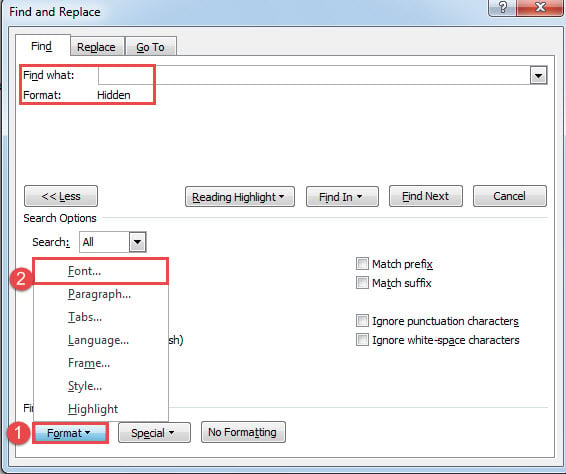
- Ten tweede, klik op de vervolgkeuzeknop op de opdracht "Zoeken" en kies "Geavanceerd zoeken".
- Plaats vervolgens de invoegwijzer in het tekstvak "Zoeken naar".
- Klik vervolgens op het tabblad "Formaat" en selecteer "Lettertype".

- In "Find Font" box open, check "Hidden" box en klik op "OK".
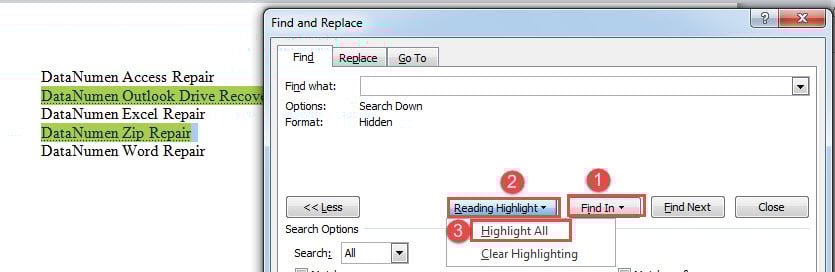
- Ga nu terug naar het vak "Zoeken en vervangen", klik op "Zoeken in" en kies "Hoofddocument".
- Alle verborgen teksten zijn geselecteerd. Klik in het vak "Zoeken en vervangen" op het tabblad "Highlight lezen" en selecteer "Alles markeren" om gevonden verborgen teksten te markeren.

Note:
U moet op de opdracht "Weergeven / verbergen" klikken om alle verborgen markeringen bij de eerste stap weer te geven, anders kan Word geen verborgen teksten vinden.
Methode 4: Voer Word Macro uit om verborgen teksten te zoeken en te markeren
- Druk eerst op "Alt + F11" om de VBA-editor te openen.
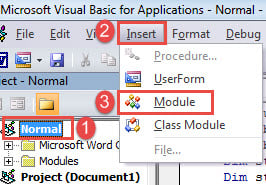
- Klik vervolgens op "Normaal" in het linkerpaneel.
- En klik op het tabblad "Invoegen".
- Selecteer vervolgens "Module".

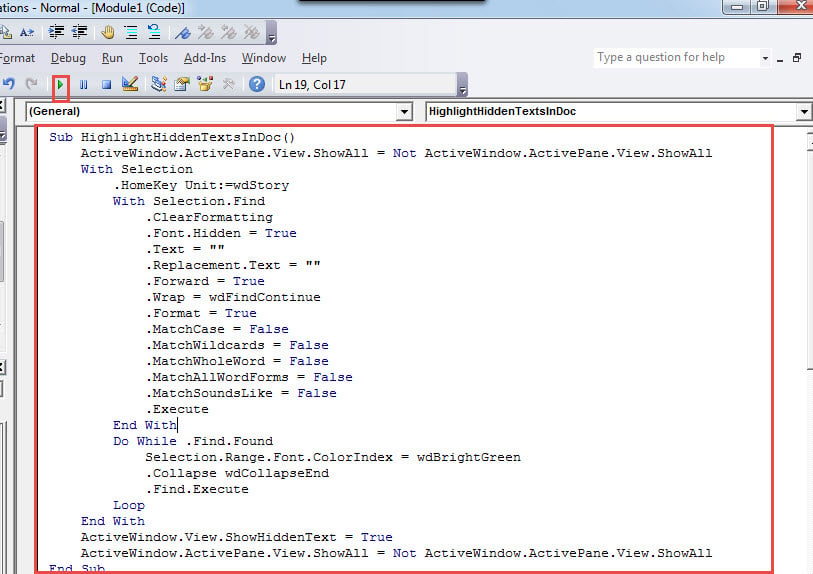
- Open module met dubbelklik en plak daar de volgende codes:
Sub HighlightHiddenTextsInDoc()
  ActiveWindow.ActivePane.View.ShowAll = Not ActiveWindow.ActivePane.View.ShowAll
  With Selection
    .HomeKey Unit:=wdStory
    With Selection.Find
      .ClearFormatting
      .Font.Hidden = True
      .Text = ""
      .Replacement.Text = ""
      .Forward = True
      .Wrap = wdFindContinue
      .Format = True
      .MatchCase = False
      .MatchWildcards = False
      .MatchWholeWord = False
      .MatchAllWordForms = False
      .MatchSoundsLike = False
      .Execute
    End With
    Do While .Find.Found
      Selection.Range.Font.ColorIndex = wdBrightGreen
      .Collapse wdCollapseEnd
      .Find.Execute
    Loop
  End With
  ActiveWindow.View.ShowHiddenText = True
  ActiveWindow.ActivePane.View.ShowAll = Not ActiveWindow.ActivePane.View.ShowAll
End Sub
- Zorg ervoor dat uw cursor in de macro staat en druk op "F5" om codes uit te voeren.

U krijgt het uiteindelijke effect als volgt: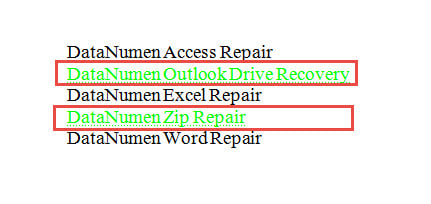
Vergelijking van 4 methoden
| Methoden | Voordelen | Nadelen |
| Methode 1: alle verborgen markeringen in een document weergeven | De snelste methode en eenvoudig te bedienen | 1. Het toont alle verborgen markeringen en symbolen in een document, waardoor het er rommelig uitziet.
2. De verborgen teksten zijn niet gemakkelijk te herkennen. |
| Methode 2: alleen verborgen teksten weergeven | Het toont alleen verborgen teksten, maar geen andere verborgen symbolen zoals alineamarkeringen. | De verborgen teksten zijn niet gemakkelijk te herkennen. |
| Methode 3: Gebruik de functie "Geavanceerd zoeken" | Het zal alle verborgen teksten markeren om ze op te laten vallen. | 1. U moet eerst alle verborgen markeringen weergeven voordat u de functie "Geavanceerd zoeken" gebruikt.
2. Je hebt andere verborgen markeringen en symbolen zichtbaar. |
| Methode 4: Voer Word Macro uit om verborgen teksten te zoeken en te markeren | 1. Het zal alle verborgen teksten markeren om ze op te laten vallen.
2. Er worden geen andere verborgen markeringen onthuld. |
Word zal altijd verborgen teksten op het scherm weergeven, dus het kan zijn dat u deze functie indien nodig handmatig moet uitschakelen. |
Herstel uw woord
Soms kan het voorkomen dat Word niet goed werkt. In sommige gevallen lost een simpele herstart het probleem op. Andere keren zult u echter een ingebouwde functie moeten gebruiken om Word te herstellen. reparatie Word. Wat erger is, als dat ook niet werkt, dan is de enige afhankelijkheid een tool van een derde partij.
Auteur Introductie:
Vera Chen is een expert op het gebied van gegevensherstel in DataNumen, Inc., de wereldleider in technologieën voor gegevensherstel, waaronder xls herstel en pdf reparatie softwareproducten. Voor meer informatie bezoek www.datanumen.com