
Zoals u ziet, biedt Outlook slechts enkele algemene velden in het hoofdscherm van een contactitem. Als u meer informatie wilt toevoegen aan Outlook-contacten, zoals "Ouders", kunt u de suggesties in dit artikel volgen.
Afgezien van de gemeenschappelijke velden die worden weergegeven in de hoofdinterface van het contactitem, staat Outlook ons toe om wat meer informatie toe te voegen aan de contacten in het gedeelte "Details". Maar als u nog meer extra informatie toevoegt, kunt u op de knop "Alle" velden klikken om meer velden te krijgen. Als dat nog steeds niet aan uw vereisten voldoet, kunt u ook nieuwe velden aanpassen. Lees nu verder om de 3 benaderingen in detail te leren.
1. Voeg 'Details' toe
Wanneer u dubbelklikt om een kant-en-klaar contactitem te openen of een nieuw contactitem aan te maken, vindt u de knop “Details” in de groep “Weergeven” onder het tabblad “Contact”.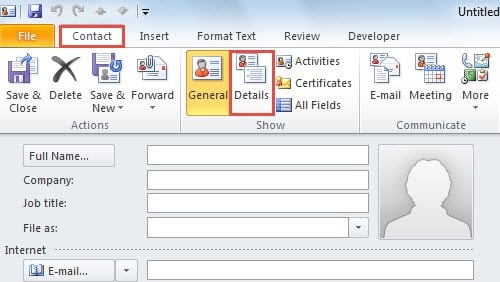
Wanneer u op de knop "Details" klikt, komt u in een ander nieuw scherm, waarin u meer details kunt specificeren in de beschikbare velden, zoals "Afdeling", "Kantoor", "Echtgenoot / partner", "Bijnaam" enzovoort. .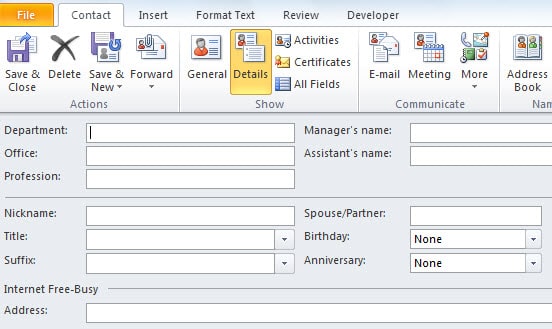
Op voorwaarde dat deze gegevens niet aan uw behoeften kunnen voldoen, bijvoorbeeld geen veld "Kinderen" hier, kunt u doorgaan met het toevoegen van meer standaardvelden die door Outlook worden geleverd.
2. Voeg meer standaardvelden toe
Om meer standaardvelden toe te voegen, moet u de knop "Alle velden" zoeken en erop drukken, die meestal naast de knop "Details" in de groep "Weergeven" onder het tabblad "Contact" staat, zoals weergegeven in de onderstaande schermafbeelding.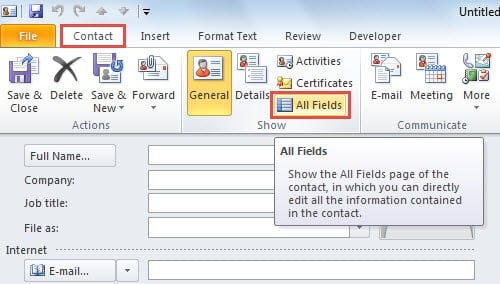
Nadat u op de knop "Alle velden" hebt gedrukt, komt u in een nieuwe interface, waarin u de regel "Selecteer uit" kunt zien. Als u op de pijl omlaag ernaast klikt, kunt u uit de vervolgkeuzelijst meer velden kiezen uit de beschikbare opties.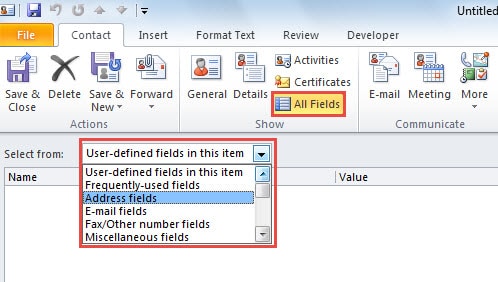
Als u bijvoorbeeld “Persoonlijke velden” selecteert in de vervolgkeuzelijst, krijgt u meer aanvullende persoonlijke gegevens over de contacten, zoals geslacht, kinderen, hobby's, talen enzovoort.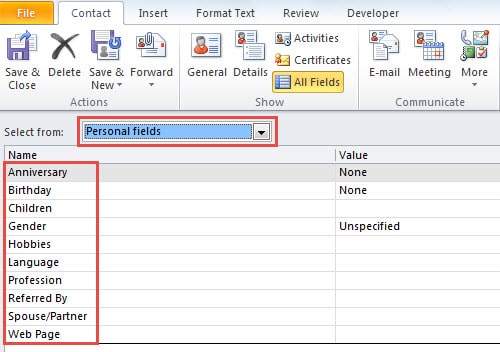
3. Maak aangepaste velden
Als u het gewenste veld nog steeds niet kunt vinden, zoals 'Ouders' of andere speciale velden, kunt u in Outlook ook aangepaste velden maken. Met deze functie kunt u naar believen alle soorten informatie toevoegen. U zou een knop "Nieuw" moeten vinden in de linker benedenhoek van het scherm "Alle velden". Als u erop klikt, zal een klein dialoogvenster met "Nieuwe kolom" verschijnen. Hierin kunt u zowel de veldnaam, het type als het formaat specificeren.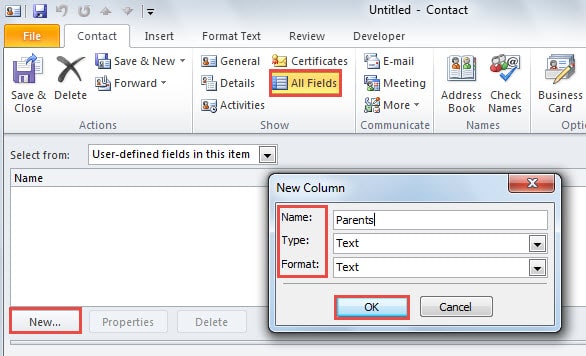
Daarna moet u niet vergeten op "OK" te klikken om het op te slaan. Vanaf nu kunt u elke keer dat u de aangepaste velden nodig heeft, ze terugvinden door het item "Door gebruiker gedefinieerde velden in map" in de vervolgkeuzelijst te selecteren. Vul vervolgens de concrete informatie in het vak "Waarde" in.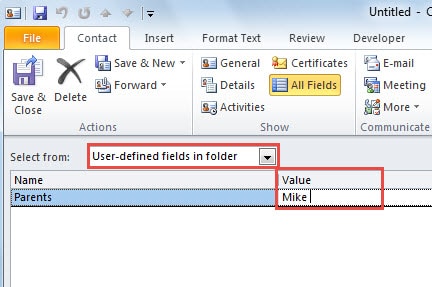
Outlook is foutgevoelig
Hoewel Outlook veel bekwame mogelijkheden heeft, kan het ook niet ver weg blijven van fouten en beschadigingen. Daarom is het voor regelmatige gebruikers van Outlook essentieel om een consistente back-up te maken om hun Outlook-gegevens te beschermen. Bovendien moet u bijvoorbeeld een geoefend reparatietool aanschaffen DataNumen Outlook Repair. Het kan van pas komen voor verder PST-herstel in het geval dat back-ups mislukken of slechts een beperkte waarde hebben.
Auteur Introductie:
Shirley Zhang is een expert op het gebied van gegevensherstel in DataNumen, Inc., de wereldleider in technologieën voor gegevensherstel, waaronder sql herstel en Outlook-reparatiesoftwareproducten. Voor meer informatie bezoek www.datanumen.com