
Wanneer u meerdere afbeeldingen als bijlagen naar iemand moet verzenden en deze afbeeldingen te groot zijn, wilt u de afbeeldingsbijlagen misschien comprimeren. Daarom leren we je in dit artikel 3 handige middelen om dit te realiseren.
Zoals we allemaal weten, duurt het meestal langer om een grote e-mail in Outlook te verzenden. Als u bijvoorbeeld een e-mail met meerdere grote afbeeldingsbijlagen probeert te verzenden, zult u merken dat de afbeelding vastzit in de Outbox en dat Outlook vrij traag is. Om dit probleem op te lossen, kunt u de afbeeldingsbijlagen comprimeren. Dus hier zullen we 3 benaderingen introduceren om dit te bereiken.
Methode 1:Grootte wijzigen door "Verzenden naar e-mailontvanger"
Als u de afbeeldingen direct wilt comprimeren voordat u ze aan een Outlook-e-mail toevoegt, kunt u deze methode gebruiken.
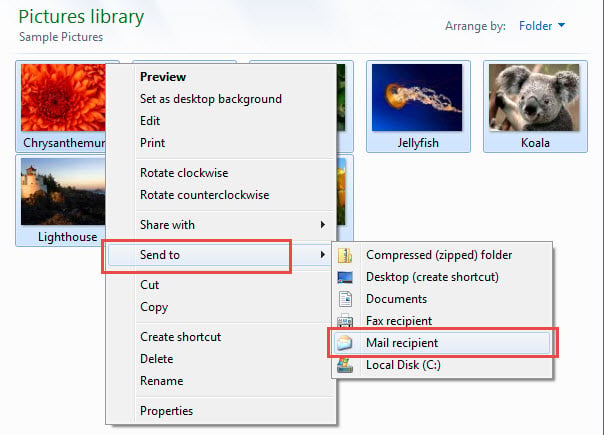
- Selecteer om te beginnen in de map Windows de afbeeldingen die u wilt bijvoegen.
- Klik er vervolgens met de rechtermuisknop op en selecteer de optie "Verzenden naar"> "E-mailontvanger" in het contextmenu.
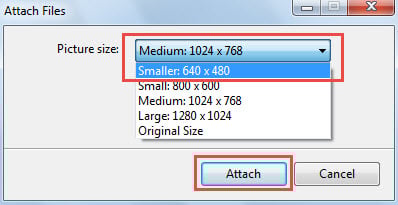
- Wijzig vervolgens in het pop-upvenster van "Bestanden bijvoegen" de "Afbeeldingsgrootte" naar wens.

- Klik ten slotte op de knop "Bijvoegen".
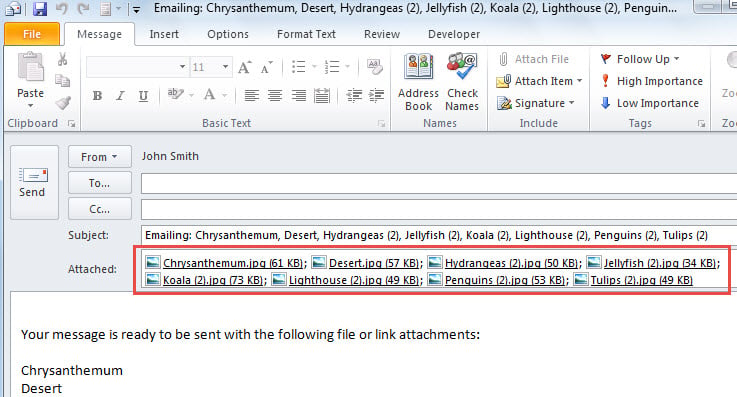
- Er verschijnt meteen een nieuwe e-mail waarin de gecomprimeerde afbeeldingen zijn bijgevoegd.

Methode 2: Zip Alle afbeeldingsbijlagen na bijvoegen
Als je de afbeeldingen aan een e-mail hebt toegevoegd en ze nu wilt comprimeren, kun je ze gewoon comprimeren tot een zip bestand. Hier zijn de gedetailleerde stappen.
- Houd eerst de huidige e-mail geopend.
- Druk vervolgens op "Alt + F11" om Outlook VBA-editor te activeren.
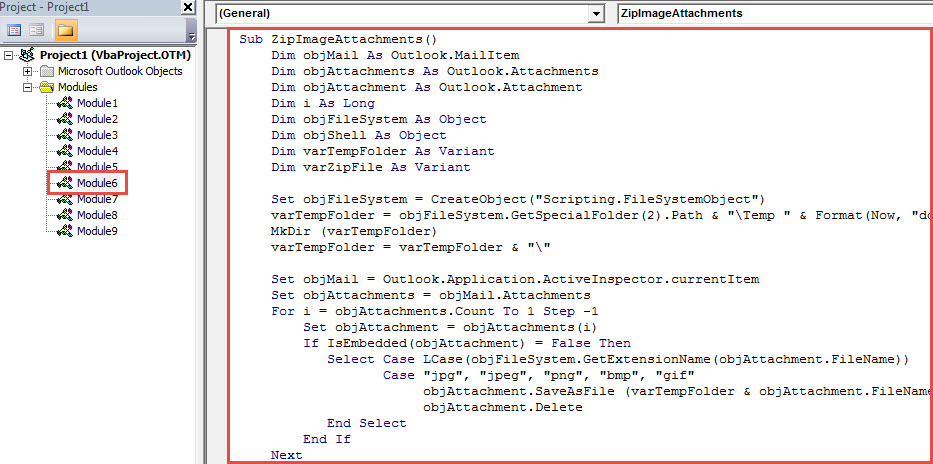
- Plaats vervolgens de volgende code in een module.
Sub ZipImageAttachments()
    Dim objMail As Outlook.MailItem
    Dim objAttachments As Outlook.Attachments
    Dim objAttachment As Outlook.Attachment
    Dim i As Long
    Dim objFileSystem As Object
    Dim objShell As Object
    Dim varTempFolder As Variant
    Dim varZipFile As Variant

    Set objFileSystem = CreateObject("Scripting.FileSystemObject")
    varTempFolder = objFileSystem.GetSpecialFolder(2).Path & "\Temp " & Format(Now, "dd-mm-yyyy- hh-mm-ss-")
    MkDir (varTempFolder)
    varTempFolder = varTempFolder & "\"

    Set objMail = Outlook.Application.ActiveInspector.currentItem
    Set objAttachments = objMail.Attachments
    For i = objAttachments.Count To 1 Step -1
        Set objAttachment = objAttachments(i)
        If IsEmbedded(objAttachment) = False Then
           Select Case LCase(objFileSystem.GetExtensionName(objAttachment.FileName))
                  Case "jpg", "jpeg", "png", "bmp", "gif"
                        objAttachment.SaveAsFile (varTempFolder & objAttachment.FileName)
                        objAttachment.Delete
           End Select
        End If
    Next

    varZipFile = objFileSystem.GetSpecialFolder(2).Path & "\Images.zip"
    Open varZipFile For Output As #1
    Print #1, Chr$(80) & Chr$(75) & Chr$(5) & Chr$(6) & String(18, 0)
    Close #1

    Set objShell = CreateObject("Shell.Application")
    objShell.NameSpace(varZipFile).CopyHere objShell.NameSpace(varTempFolder).Items

    On Error Resume Next
    Do Until objShell.NameSpace(varZipFile).Items.Count = objShell.NameSpace(varTempFolder).Items.Count
       Application.Wait (Now + TimeValue("0:00:01"))
    Loop
    On Error GoTo 0

    objMail.Attachments.Add varZipFile
End Sub

Function IsEmbedded(objCurrentAttachment As Outlook.Attachment) As Boolean
    Dim objPropertyAccessor As Outlook.PropertyAccessor
    Dim strProperty As String

    Set objPropertyAccessor = objCurrentAttachment.PropertyAccessor
    strProperty = objPropertyAccessor.GetProperty("http://schemas.microsoft.com/mapi/proptag/0x3712001E")

    If InStr(1, strProperty, "@") > 0 Then
       IsEmbedded = True
    Else
       IsEmbedded = False
    End If
End Function
- Druk daarna op de toetsen "F5".
- Wanneer de macro is voltooid, keert u terug naar het e-mailvenster.
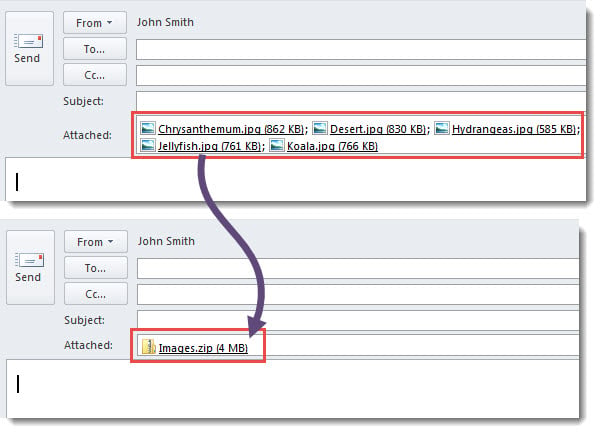
- U zult zien dat alle afbeeldingsbijlagen zijn geconverteerd naar een zip bestand, zoals weergegeven in de volgende schermafbeelding.

Methode 3: Formaat automatisch wijzigen voordat e-mail wordt verzonden
Als je de afbeeldingen niet wilt comprimeren met een zip-bestand, kun je Outlook zo instellen dat grote afbeeldingen automatisch worden verkleind voordat je ze verzendt.
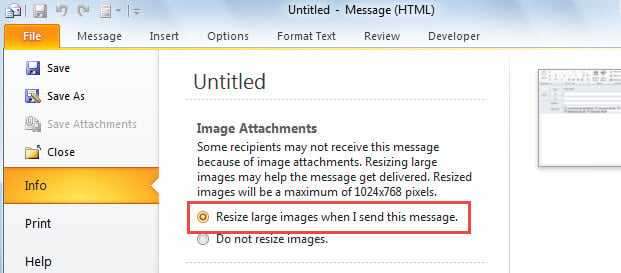
- Klik om te beginnen in de huidige e-mail op "Bestand" in de rechterbovenhoek.
- Selecteer vervolgens op het tabblad "Info" de optie "Formaat van grote afbeeldingen wijzigen wanneer ik dit bericht verzend".

- Ga uiteindelijk gewoon terug naar het bericht en ga verder met het naar believen samenstellen.
- Wanneer u op "Verzenden" klikt, comprimeert Outlook automatisch afbeeldingen.
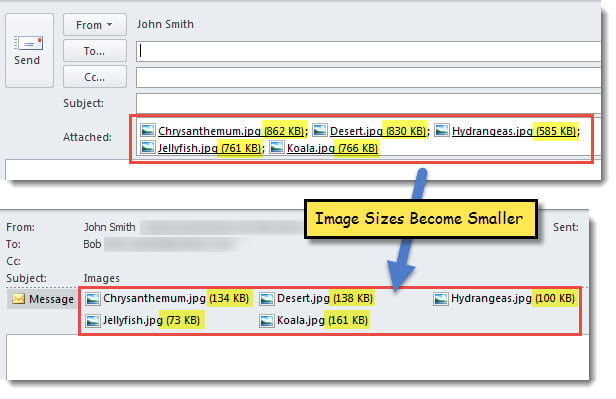
- Nadat het is verzonden, kunt u het controleren in de map "Verzonden items". De afbeeldingsformaten zijn kleiner dan voorheen.

Corrupt Outlook PST-bestand repareren
Zoals we allemaal weten, hoe groter uw Outlook PST-bestand, hoe gemakkelijker een beschadigd Outlook-bestand is. Daarom is het essentieel om het Outlook-gegevensbestand altijd klein te houden. Dit kan worden gerealiseerd door nutteloze bijlagen te verwijderen, onnodige items te archiveren, enzovoort. Bovendien moet je, om tijdig te kunnen redden, een krachtige te pakken krijgen PST-oplossing tool, zoals DataNumen Outlook Repair. Het kan u helpen een gecompromitteerd PST-bestand gemakkelijk te repareren.
Auteur Introductie:
Shirley Zhang is een expert op het gebied van gegevensherstel in DataNumen, Inc., de wereldleider in technologieën voor gegevensherstel, waaronder sql-oplossing en Outlook-reparatiesoftwareproducten. Voor meer informatie bezoek www.datanumen.com